
AIクライアントからクリップボード履歴を検索し、項目をコンテキストに取り込んだり、出力をmacOS上のピンボードにローカル保存したりできます。
別名 pasteapp/paste-mcp, paste-mcp, @pasteapp/mcp
- スター
- 3
- ツール
- —
- ダウンロード数(30日間)
- —
- 最新バージョン
- 0.1.3
- 最終コミット
- 2026年10月1日
- ライセンス
- MIT
Paste MCPとは
PasteはMCPサーバーです。 AIクライアントからクリップボード履歴を検索し、項目をコンテキストに取り込んだり、出力をmacOS上のピンボードにローカル保存したりできます。.
プロジェクトのREADMEから生成された概要
Paste MCP server について
このローカルMCP serverは、AIクライアントからMacのクリップボード履歴やピンボードに直接アクセスすることを可能にします。Claude、Codex、Cursor、VS Codeなどのツールを使用する開発者が、以前にコピーした項目を検索し、特定のコンテンツをアクティブな会話のコンテキストに取り込むことができます。また、アシスタントに対して、生成された出力を後で取得できるようにピンボードへ直接保存するよう指示することも可能です。
このサーバーはmacOSデバイス上で完全に動作し、AIアプリケーションとデバイス上のPasteサーバーを橋渡しします。ローカルで動作するため、クリップボードのデータはマシン内に留まり、ユーザーが許可した特定のAIアプリにのみ渡されます。セットアップには、macOS、Paste version 6.6以降、およびNode.js 18以上が必要です。add-mcpコマンドを使用するか、Pasteの設定メニューからアプリケーションを選択することで、好みの環境に接続できます。
できること
- 1クリップボード履歴の取得セッションの早い段階でコピーした特定のコードスニペットやテキストを、AIアシスタントに探させることができます。
- 2AI出力の整理AIに生成された回答や要約を、ローカルのピンボードに直接保存させることができます。
- 3IDEへのクリップボード履歴の統合CursorやVS Codeでのコーディング中に、クリップボード履歴をコンテキストとして活用できます。
プロジェクトの README から作成されています。すべてのユースケースは、その引用と照らし合わせて確認されています。
Paste MCPのインストール方法
フォーマット検証日 2026年11月10日Cursor に追加Gooseに追加Claude CodeにPaste MCPをインストール
$ claude mcp add paste-mcp -- npx -y @pasteapp/mcpCursorにPaste MCPをインストール
~/.cursor/mcp.json
{
  "mcpServers": {
    "paste-mcp": {
      "command": "npx",
      "args": [
        "-y",
        "@pasteapp/mcp"
      ]
    }
  }
}VS CodeにPaste MCPをインストール
.vscode/mcp.json
{
  "servers": {
    "paste-mcp": {
      "type": "stdio",
      "command": "npx",
      "args": [
        "-y",
        "@pasteapp/mcp"
      ]
    }
  }
}VS Code CLIにPaste MCPをインストール
$ code --add-mcp '{"name":"paste-mcp","type":"stdio","command":"npx","args":["-y","@pasteapp/mcp"]}'Claude DesktopにPaste MCPをインストール
claude_desktop_config.json
{
  "mcpServers": {
    "paste-mcp": {
      "command": "npx",
      "args": [
        "-y",
        "@pasteapp/mcp"
      ]
    }
  }
}CodexにPaste MCPをインストール
$ codex mcp add paste-mcp -- npx -y @pasteapp/mcpCodex config.tomlにPaste MCPをインストール
~/.codex/config.toml
[mcp_servers.paste-mcp]
command = "npx"
args = ["-y", "@pasteapp/mcp"]
Gemini CLIにPaste MCPをインストール
$ gemini mcp add -s user paste-mcp npx -- -y @pasteapp/mcpGemini settings.jsonにPaste MCPをインストール
~/.gemini/settings.json
{
  "mcpServers": {
    "paste-mcp": {
      "command": "npx",
      "args": [
        "-y",
        "@pasteapp/mcp"
      ]
    }
  }
}自動チェック
実行日 2026年11月14日完全なレポート →自動チェックに合格しました。これはセキュリティ監査ではありません。コードを読み、サーバーに必要最小限のアクセス権を与えてください。 チェックの仕組み

- ソースリポジトリがリンクされており、アクセス可能pasteapp/paste-mcp is public and reachablegithub.com/pasteapp/paste-mcp ↗合格
- パッケージがこのリポジトリをソースとして指定@pasteapp/mcp names pasteapp/paste-mcp as sourcenpmjs.com/package/@pasteapp/mcp ↗合格
- ビルドの来歴 (Sigstore 証明)Sigstore attestation for @pasteapp/mcpnpmjs.com/package/@pasteapp/mcp/v/0.1.3#provenance ↗合格
- オープンソースライセンス (OSI)MITspdx.org/licenses/MIT.html ↗合格
- 過去1年以内にコミットまたはリリースありLast commit or release 2026-10-01github.com/pasteapp/paste-mcp ↗合格
- OpenSSF Scorecard未チェック
- パッケージ名が有名なパッケージに酷似していないNo popular package one edit away from @pasteapp/mcp合格
- パッケージおよびその依存関係に重大な勧告なし99 resolved dependencies checked; no critical advisoryosv.dev ↗合格
- モデルへの隠れた指示がない0 tool descriptions and the README read; no override phrases, credential paths or hidden characters合格
- 破壊的なツールがラベル付けされている未チェック
- リモートエンドポイントが MCP ハンドシェイクに応答未チェック
README
GitHubで見るPaste MCP


Local MCP server for Paste. Give Claude, Codex, Cursor, and other AI tools access to your Mac's clipboard history and pinboards — without anything leaving your device.
Your assistant can search your clipboard items, pull one into context, or save its output to a pinboard.
Install
Use add-mcp to connect Paste to all your installed AI apps:
npx add-mcp @pasteapp/mcp
The first time an app uses Paste, it'll ask you to authenticate and allow access.
Alternatively, connect Paste to each app manually:
Claude Code
claude mcp add paste -- npx -y @pasteapp/mcp
Codex
codex mcp add paste -- npx -y @pasteapp/mcp
Cursor

VS Code

Connect from Paste
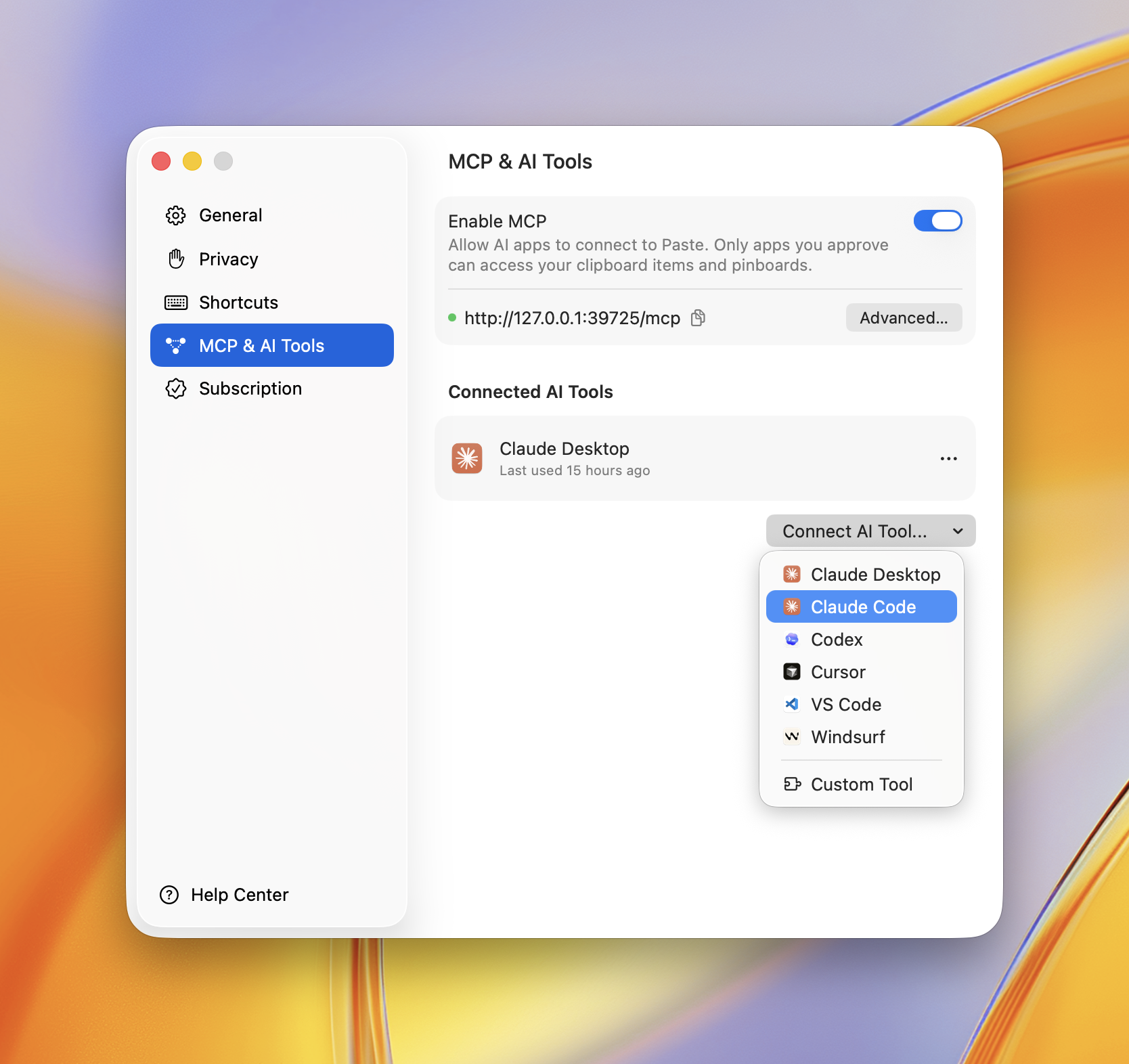
You can also connect any app right inside Paste. Open Settings → MCP & AI Tools, click Connect AI Tool, and choose your app — Paste does the rest.
Privacy Policy
Paste MCP runs locally on your Mac — it bridges your AI app to Paste's on-device server and sends nothing to Paste's own servers. Your clipboard items only reach the AI apps you approve, and you can revoke access anytime in Settings → MCP & AI Tools.
Full policy — what data is processed, how it's stored, sharing, retention, and contact: https://pasteapp.io/privacy.
Troubleshooting
The AI tool says Paste isn't available. Make sure Paste is running and MCP is enabled in Settings → MCP & AI Tools.
Tools don't show up after connecting. Fully quit and reopen your AI app so it relaunches the server.
npx errors or "command not found".
Confirm Node.js 18+ is installed: node --version.
Requirements
Contributing
Issues and pull requests welcome — see the issue tracker.
License
Paste MCPのよくある質問
Paste MCPをClaude Codeに追加するには
ターミナルでclaude mcp add paste-mcp -- npx -y @pasteapp/mcpを実行します。すべてのプロジェクトで利用するには--scope userを追加します。
Paste MCPをCursorに追加するには
~/.cursor/mcp.jsonを開き、上記のインストールセクションに示すCursor設定を使ってmcpServersの下にサーバーを追加します。
Paste MCPを使用する場合、データはプライベートに保たれますか?
はい。このサーバーはMac上でローカルに動作し、Pasteのサーバーにデータを送信することはありません。データは、ユーザーが許可したAIアプリにのみ送信されます。
AIツールがPasteを利用できないと表示した場合はどうすればよいですか?
Pasteアプリケーションが起動していること、および設定メニューでMCPが有効になっていることを確認してください。