


「Blender MCP」で検索すると、名前が変わったプロジェクトのインストールガイド、すべてのフォークを並べたディレクトリページ、そしてBlenderに独自のサーバーが搭載されたという事実についてはほとんど何も出てきません。重要なプロジェクトは2つあり、それぞれ役割が異なりますが、どちらも同じポートをデフォルトで使用するため、どちらをインストールしているのかを把握しておく価値があります。
私たちは2026年11月14日に両プロジェクトのソースとドキュメントを読み、Blender 5.2.3をインストールしたMac上でMCP Inspectorを通じてMCP for Blender 2.2.9を実行し、その日のうちにGitHub、PyPI、projects.blender.orgで数値を確認しました。
2つのサーバー
| MCP for Blender | Blender Lab MCP server | |
|---|---|---|
| 開発元 | ahujasid とコントリビューター、コミュニティ | Blender Lab、Blender プロジェクトの一部 |
| リポジトリ | ahujasid/mcp-for-blender(旧 blender-mcp) | projects.blender.org/lab/blender_mcp |
| ライセンス | MIT | GPL-3.0-or-later |
| スター数 | GitHub で 34,351 | projects.blender.org で 37 |
| 最新バージョン | PyPI で 2.2.9、2026年11月13日 | v1.0.3、2026年9月11日 |
| Blender | 3.0 以降 | 5.1 以降 |
| ツール数 | 10 | 26 |
| 強み | シーンの構築: コードを実行し、結果を確認し、アセットを取得し、モデルを生成 | シーンの読み取り: サマリー、ドキュメント検索、スクリーンショット、オブジェクトへのジャンプ |
| Claude での利用 | uvx 経由で任意のクライアント | Claude Desktop の Blender コネクタ |
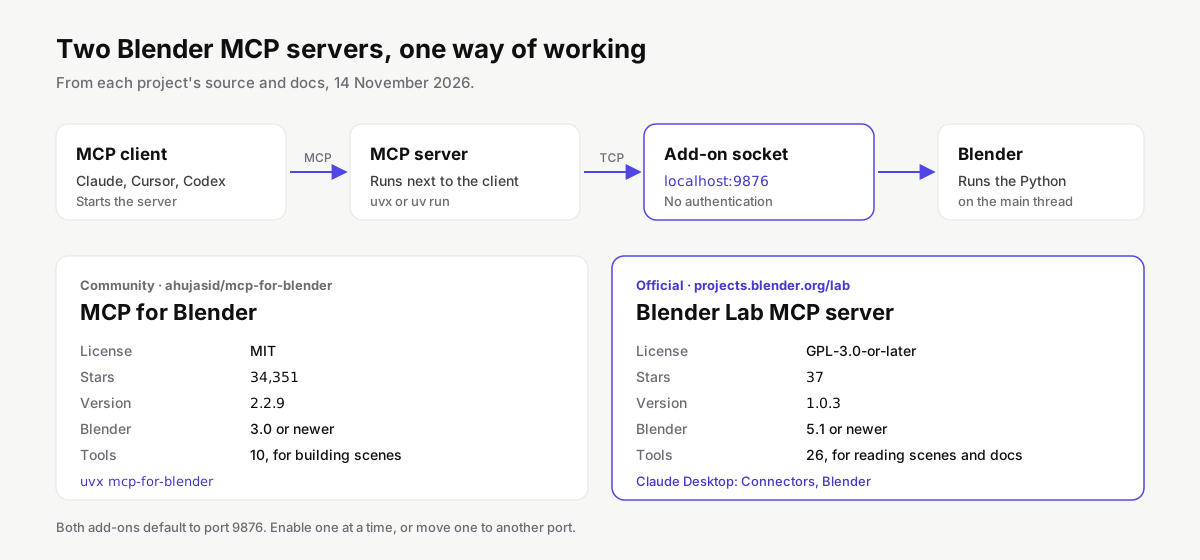
どちらも仕組みは同じです。Blender にはネットワーク API がないため、各プロジェクトは2つのパーツを提供しています。Blender 内で TCP ソケットを開くアドオンと、クライアントが起動する MCP server です。クライアントは MCP でサーバーと通信し、サーバーはソケット経由でコマンドを送り、アドオンが Blender のメインスレッドでそれを実行します。そのため、どのツールを使うにも先にアドオンを有効化して起動しておく必要があります。
どちらを選ぶかは、モデルに何をさせたいかで決まります。シーンのモデリング、ライティング、装飾をさせたいなら、MCP for Blender はそのループのために作られています。Python を書き、ビューポートを確認し、修正し、また繰り返す。誰かから送られたファイルを理解したい、見つからないテクスチャを見つけたい、「Python API ではこれをどうやるのか」に答えてもらいたい、という場合は、Blender Lab のサーバーはあえて範囲を絞っており、Blender 自身のマニュアルと API ドキュメントを備えています。
Blender 向け MCP、コミュニティ製サーバー
多くのチュートリアルが「Blender MCP」と呼んでいるのがこれです。2025 年 3 月に最初に公開され、34,000 スターを超え、2026 年 9 月に blender-mcp から MCP for Blender に改名されました。改名についてメンテナーの注記は、何も壊れないと述べています。uvx blender-mcp は互換パッケージ経由で引き続き動作し、インポートパスは変わらず、アドオンも同じファイルです。理由のひとつとして挙げられているのは、公式の Blender Lab プロジェクトとの混同を避けるためです。README には Blender Foundation とは無関係であることも明記されています。
10 個のツールができること
MCP Inspector の CLI でバージョン 2.2.9 に対してツールを一覧表示したところ 10 個あり、README の「9 個のツール」という記述より 1 個多い結果になりました。
| ツール | できること |
|---|---|
execute_blender_code |
実行中の Blender セッションで Python を実行する |
look |
ビューポート、カメラ、多角度シート、アニメーションフレームを、ソリッド、マテリアル、レンダー、ワイヤーフレーム、X 線のいずれかで表示する |
get_scene_info |
オブジェクト、サイズ、マテリアル、メッシュの状態をテキストで要約する |
search_assets |
Poly Haven、Sketchfab、Poly Pizza を検索する |
import_asset |
見つけたアセットをシーンに取り込む |
generate_3d |
Hyper3D Rodin、Hunyuan3D、Meshy、Tripo でテキストまたは画像からモデルを 1 つ生成する |
generate_gaussian_world |
World Labs の Gaussian splat シーン。Blender 5.3 以降が必要 |
get_addon_status |
Blender とアドオンのバージョン、有効になっているライブラリとジェネレーターを表示する |
disable_telemetry |
データ収集をオフにする |
record_trajectory_feedback |
セッションに関するフィードバックを送信する。オプトインした場合のみ |
これを有用にしているのは execute_blender_code と look の組み合わせです。コードを書くことしかできないモデルは推測に頼るだけですが、ビューポートをレンダリングして椅子が床から 30 cm 浮いているのを見られるモデルなら修正できます。Poly Haven はキー不要で、アセットは CC0 です。Poly Pizza は無料のキーが必要で、モデルの約 3 分の 2 が CC-BY なので、作者へのクレジットが必要です。ジェネレーターには自分の API キー、または README がリンクしている有料の Premium プランが必要です。
インストール
Blender 3.0 以降、Python 3.10 以降、uv が必要です。uv は公式インストーラーまたは brew install uv でインストールしてください。README では pip install uv を使わないよう書かれています。
このプロジェクトには、Web サイトのスクリプトをシェルにパイプする 1 行のインストーラーがあります。動作はしますが、そういうことをするならまず中身を読んでください。手動の方法はコマンド 2 つとチェックボックス 1 つです。まずアドオンです。
uvx mcp-for-blender install-addon
これで blender_mcp.py が Blender のアドオンフォルダーにコピーされ、パスが表示されます。次に Blender を開き、Edit、Preferences、Add-ons の順に進み、「Interface: MCP for Blender」を有効にします。3D ビューで N を押し、MCP for Blender タブを開きます。サーバーは起動しているはずです。パネルに起動ボタンがあればクリックしてください。README ではこのボタンが 2 つのセクションで別々の名前で呼ばれているので、お使いのバージョンに表示されるほうを探してください。
次にサーバーをクライアントに追加します。
Claude Code
claude mcp add blender uvx mcp-for-blender
Codex
codex mcp add blender -- uvx mcp-for-blender
Claude Desktop と Cursor は同じ JSON を使います。Claude Desktop では claude_desktop_config.json(Settings、Developer、Edit Config)に、Cursor では Settings、MCP、または .cursor/mcp.json に記述します。
{
  "mcpServers": {
    "blender": {
      "command": "uvx",
      "args": ["mcp-for-blender"],
      "env": { "DISABLE_TELEMETRY": "true" }
    }
  }
}
Windows では、Cursor に "command": "cmd" と "args": ["/c", "uvx", "mcp-for-blender"] が必要です。env の行は任意です。これは後述するテレメトリのデフォルト設定のために入れています。複数のクライアントに同じエントリを一度に設定したい場合は、当社の config builder がクライアントごとに書き出します。
ターミナルで自分で uvx mcp-for-blender を実行しないでください。サーバーはクライアントが起動します。2 つ目のコピーは同じ Blender を奪い合い、issue 52 でのメンテナーの回答は、複数の場所で動かすと動作しないというだけでした。
Blender が閉じているときに見えたもの
Blender を起動していない状態で、MCP Inspector 経由でサーバーを起動しました。サーバーは立ち上がり、ディスク上のアドオンを確認し(「Blender addon on disk is current (protocol 16)」)、その後 Failed to connect to Blender: [Errno 61] Connection refused をログに出力しました。ツールの一覧表示は引き続き動作しました。一覧に Blender は必要ないからです。
get_scene_info を呼び出すと、「Could not connect to Blender. Make sure the Blender addon is running.」というテキストが isError を false にして返されました。この詳細はチェックをスクリプト化する場合に重要です。Inspector CLI は終了コード 0 で終了したので、CI のステップでは失敗を成功と読み取ってしまいます。終了コードだけでなく、結果のテキストを確認してください。
Blender Lab の公式サーバー
Blender Lab は、新しいことを試すための Blender プロジェクト内のスペースで、2026年2月に設置されました。MCP サーバーは projects.blender.org/lab/blender_mcp にあり、blender.org にもそのページがあります。Anthropic が2026年4月28日にクリエイティブ作業向けのコネクタを発表した際、Blender の開発者が MCP コネクタを構築し、Claude 向けに正式提供されていると述べました。Blender は、Anthropic からの貢献を Development Fund 経由ではなく、一度限りの寄付として受け取ることを選びました。
26 個のツールは、書き込みよりも読み取りが中心です。.blend ファイルのデータブロック、見つからないファイル、リンクされたライブラリ、パスのサマリー、オブジェクトのサマリー、ウィンドウやエリアのスクリーンショット、インターフェースをタブやオブジェクトへ移動するツール、ファイルへのサムネイルとビューポートのレンダリング、そしてサーバーに同梱されている Blender の Python API ドキュメントとマニュアルの検索があります。いくつかのファイルツールには _for_cli の対になるツールがあり、別のバックグラウンド Blender で実行されるため、モデルは開いていないファイルを検査できます。また execute_blender_code もあるため、変更も可能です。
インストール
アドオンには Blender 5.1 以降が必要です。blender.org とアドオンのマニフェストはそう述べており、Anthropic の Claude Academy チュートリアルは 4.2 としていますが、これは古いようです。インストールするには、blender.org のページにあるリンクを Blender に2回ドラッグします。1回目のドロップで「lab」拡張リポジトリが追加され、2回目でインストールされます。その後、Edit、Preferences、Add-ons の順に進み、そのタブを開いて MCP サーバーを起動します。そこで自動起動にチェックを入れることもできます。
Claude Desktop では手動で設定する必要はありません。Customize、Connectors を開き、Blender を検索して追加します。これは Claude Desktop 専用で、ブラウザの claude.ai では使えません。Blender が同じマシン上で動作している必要があるためです。Academy のページには、無料プランでも動作するとあります。
他のクライアントでは、リリースページに .mcpb バンドルがあるか、リポジトリをクローンして uv でクライアントから指定します。
{
  "mcpServers": {
    "blender": {
      "command": "uv",
      "args": ["--directory", "/Users/you/blender_mcp/mcp", "run", "blender-mcp"]
    }
  }
}
アドオンは localhost のポート 9876 でも待ち受けます。両方のアドオンを有効にしている場合は、一度に1つだけ起動するか、どちらかの設定で別のポートに移動してください。
安全性: 両プロジェクトの見解
どちらのサーバーも、Blender 内の Python インタープリターをモデルに渡します。Blender の Python は、あなたのユーザーアカウントと同じ権限でファイルの読み取りや削除、ネットワーク接続の開始、プログラムの起動ができます。どちらのプロジェクトもこの点を隠していません。
MCP for Blender の README では、execute_blender_code は「強力だが危険な可能性がある」と述べ、作業内容を必ず先に保存するよう太字で指示しています。また、アドオンのソケットには認証も暗号化もないため、ポートに到達できる人なら誰でもあなたの Blender で Python を実行できるとも述べています。Blender Lab のページはさらに踏み込み、生成されたコードは「いかなるガードもなしに」実行されると説明し、仮想マシンや機密データのないシステムの使用を推奨しています。
実際に取るべき対策は次のとおりです。
- 保存し、バージョンを残す。 変更はライブセッション内で行われます。保存するまでディスクには何も書き込まれず、つまり不正なスクリプトによって未保存の1時間分の作業が台無しになる可能性もあります。環境設定の「保存と読み込み」にある「バージョンを保存」設定は、手軽な保険になります。
- MCP for Blender のセーフモードを有効にする。 サーバーの
envにBLENDER_MCP_SAFE_MODE=1を設定します。スクリプトは実行前にチェックされ、ファイルアクセス、他のプログラム、ネットワークアクセス、永続化がブロックされます。デフォルトではオフで、一部のアセットワークフローではオフにする必要があります。 - ソケットを localhost に保つ。 アドオンには「Bind Address」と「Allow Remote Connections」の設定があります。これらはそのままにしておき、リモートの Blender には SSH トンネルを使用してください。
- コードを見せてもらう。 多数のオブジェクトを削除または名前変更する操作では、実行前にスクリプトを見せてもらうようモデルに依頼してください。Anthropic のチュートリアルも同じことを推奨しています。
- テレメトリのデフォルトを確認する。 MCP for Blender はデフォルトで、ツール呼び出しごとに最小限の匿名記録を送信します。内容はランダムなインストール ID とセッション ID、ツール名、成功可否、所要時間、バージョン、OS、時刻です。プロンプト、コード、スクリーンショット、シーンデータは同意ボックスにチェックした場合のみ送信され、README にはオプトインしたデータが AI モデルのトレーニングに使用される可能性があると記載されています。
DISABLE_TELEMETRY=trueで全て無効になります。
ローカルの MCP サーバーが何にアクセスできるかの全体像については、MCP セキュリティ を参照してください。
接続できない場合
Blender MCP の問題は、ほぼすべてクライアントから Blender までの経路にある 4 つの断線のいずれかです。順番に確認してください。

| 表示される内容 | 原因 | 対処 |
|---|---|---|
クライアントのログに spawn uvx ENOENT |
Dock やスタートメニューから起動したアプリには、ターミナルの PATH が引き継がれない | which uvx で得られるフルパス(例: /opt/homebrew/bin/uvx)をコマンドに指定する。Windows では cmd /c uvx を使い、その後クライアントを完全に終了して開き直す |
「Could not connect to Blender」と表示され、ログに Connection refused |
Blender が閉じている、アドオンが無効、またはサーバーが起動していない | Blender を開き、アドオンを有効にして、N パネルでサーバーを起動する |
| ツールが不定期に失敗する、または接続が切れる | サーバーのコピーが複数ある。issue 52 のあるユーザーは Claude Desktop しか起動していないのに 4 つ見つけた | 1 つのクライアントにまとめるか、他を閉じる。残留している mcp-for-blender プロセスを確認する |
| 起動時に Python エラーでサーバーがクラッシュする | conda や pyenv の Python が使われている、または wheels のない新しい CPython が使われている | args のパッケージ名の前に "--python", "3.11" を追加し、env に "UV_PYTHON_PREFERENCE": "only-managed" を追加する |
| 更新後も古い動作のまま | uv キャッシュ | uv cache clean mcp-for-blender blender-mcp を実行し、続けて uvx --refresh mcp-for-blender を実行する |
| Docker や dev container 内のサーバーから Blender に到達できない | コンテナ内の localhost はコンテナ自身を指す |
macOS と Windows では BLENDER_HOST=host.docker.internal を設定する。Linux では --network=host を使う |
| インポート中に Blender がフリーズする | Poly Haven のダウンロードが Blender のメインスレッドで実行される | 待つ。ダウンロードが終われば戻る |
| Blender のウィンドウが 2 つあり、片方が無視される | 両方のアドオンが 9876 を使用している | 2 つ目のアドオンに別のポートを割り当て、--port を指定して 2 つ目のサーバーを起動する |
README には、接続後の最初のコマンドが失敗し、2 回目は成功することがあるとも書かれています。失敗が続く場合は、他の設定を変更する前に、クライアントと Blender 内のサーバーの両方を再起動してください。
その他の Blender MCP サーバー
フォークは数多く存在します。2026年11月14日時点の GitHub で、MCP for Blender 以降に実績のある履歴を持つものは、dhakalnirajan/blender-open-mcp(123 スター、MIT)で、Ollama、LM Studio、llama.cpp 経由のローカルモデル向けに作られ、同じアドオンポートを使用しています。ほかに pranav-deshmukh/blender-mcp(99 スター、MIT、最終 push は 2025年8月)、bpy-dev/blender-mcp(97 スター、GPL-3.0)があり、これは Blender Lab のサーバーを再パッケージしたものです。
ほぼ同じ名前でそれぞれ約 200 スターを持つリポジトリ群は除外しました。いずれも 2026年11月12日に push され、そのうち 1 つは同じ日に作成されています。2 日で付いたスター数は購入されたように見えますし、アドオンは Blender 内でコードを実行します。Blender MCP プロジェクトが新しい場合は、インストールする前にコミット履歴と誰が貢献しているかを確認してください。
Blender に言及しているサーバーの完全なリストは、チェックスコアとインストールコマンドとともに、このページ上部の表にあります。
どちらをインストールするか
- どのクライアントでも、エージェントにシーンを構築・変更させたい: MCP for Blender。どのワークフローでオフにする必要があるかを把握したら、セーフモードを有効にしてください。
- Claude Desktop を使っていて、主にファイルや API についての回答がほしい: 公式の Blender コネクタ。2 クリックで導入でき、ドキュメント検索によって回答が Blender の実際の API に基づいたものになります。
- ローカルモデルを動かしている: blender-open-mcp、またはローカルバックエンドをサポートするクライアントで MCP for Blender。
- Blender 5.1 より前のバージョンを使っている: 2 つのうち読み込めるのは MCP for Blender だけです。
どちらを選んでも、最初に役立つプロンプトは同じです。何かを変更する前に、モデルにシーンを説明させるよう依頼してください。これができれば、一連の流れはすべて機能します。


