


「Figma MCP」は以前、コーディングエージェントがデザインを読み取ってコードに変換するためのサーバーという、ひとつの意味しか持っていませんでした。2026年には、その意味はもっと広がっています。Figma の公式サーバーは現在、デスクトップアプリ内だけでなくリモートでも動作し、キャンバスへの書き込みも可能になっています。さらに、呼び出し回数の上限はプランとシートによって変わり、20回ほど呼び出した後に気づくような落とし穴があります。
このガイドは、Figma の開発者向けドキュメント、Help Center、ブログ、figma/mcp-server-guide リポジトリ、およびコミュニティプロジェクトのコードを、いずれも2026年11月14日に読んだ内容に基づいて構成しています。あわせて、リモートエンドポイントを調査し、Framelink を MCP Inspector で実行しました。有料の Figma アカウントには接続していないため、実際に到達した上限ではなく、Figma が公表している上限を記載しています。
リモートとデスクトップ
| リモートサーバー | デスクトップサーバー | |
|---|---|---|
| アドレス | https://mcp.figma.com/mcp |
http://127.0.0.1:3845/mcp |
| Figma アプリの必要性 | 不要 | 必要。Design ファイルを開いておくこと |
| サインイン | Figma アカウント、ブラウザでの OAuth | サインイン済みのアプリ |
| プラン | すべてのプラン、読み取り制限あり | Professional、Education、Organization、Government、Enterprise の Dev または Full シート |
| 読み取り対象の指定 | レイヤーへのリンクを貼り付け | アプリ上でレイヤーを選択 |
| キャンバスへの書き込み | 可能、ベータ | 不可 |
| Xcode | 対応 | 非対応 |
| Figma for Government | 非対応 | 唯一の選択肢 |

Figma はリモートサーバーを推奨しており、「最も幅広い機能セット」を備えているとしています。デスクトップサーバーは特定のニーズを持つ組織向けに存在しており、たとえば Figma for Government ではデスクトップサーバーしか利用できません。そうした組織に該当しない場合は、リモートから始めてください。
リモートサーバーがどのように自身を通知するかを確認しました。引数なしのリクエストは拒否され、その OAuth メタデータでは認可サーバーとして api.figma.com が指定され、スコープは mcp:connect の 1 つだけです。これは、クライアントがブラウザを開いてアクセスの許可を求める際に実行するフローです。
プランと制限
「動かなくなった」という報告の多くはここに起因します。Figma はデータを読み取るツールに対して、シートとプランごとに制限を設けています。
| シート | Starter | Professional | Organization | Enterprise |
|---|---|---|---|---|
| View または Collab | 月 20 回 | 月 20 回 | 月 20 回 | 月 20 回 |
| Full または Dev | 提供なし | 1 日 200 回、1 分 10 回 | 1 日 200 回、1 分 15 回 | 1 日 600 回、1 分 20 回 |
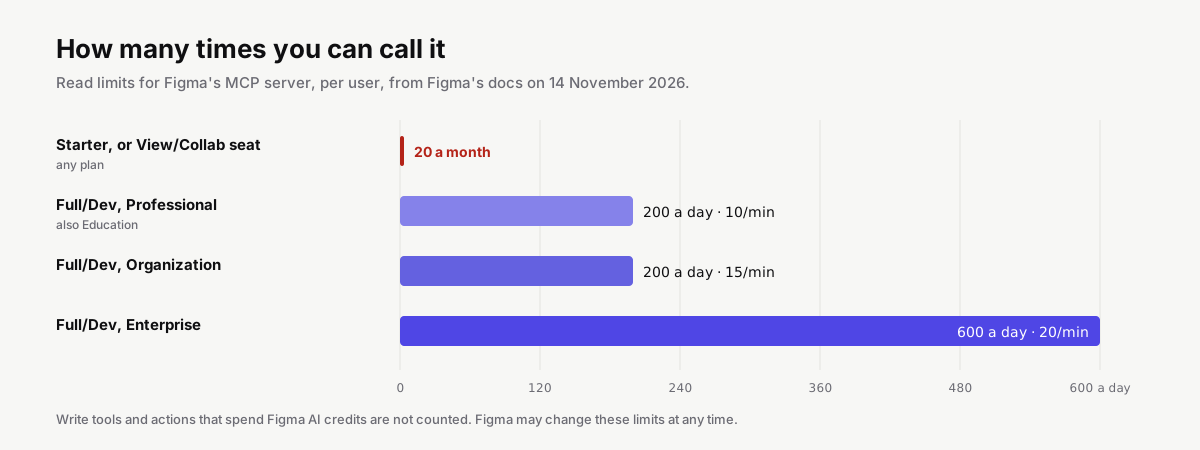
Education プランには Professional の数値が適用されます。1 分あたりの上限は 1 日あたりの上限に加えて適用され、Figma は制限をいつでも変更する可能性があるとしています。書き込みツールはカウントされず、Figma AI クレジットを使用する操作もカウントされません。
月 20 回はすぐに使い切ってしまいます。1 画面を実装するエージェントは、デザインコンテキスト、変数、スクリーンショット、場合によってはメタデータを呼び出すことが多いため、無料アカウントでは数画面で呼び出し回数を使い切ってしまう可能性があります。Figma を日常的に使うなら、現実的にはこのサーバーは Full シートまたは Dev シート向けの機能です。
無視すべき古い数値が 1 つあります。Figma 自身の mcp-server-guide リポジトリの README には、Starter シートと View シートで月 6 回とまだ書かれています。開発者向けドキュメントとヘルプセンターはいずれも 20 回としています。
インストール
Claude Code。 Figma のプラグインは Anthropic の公式 marketplace にあり、サーバーと Figma の skills をまとめて導入できます:
claude plugin install figma@claude-plugins-official
組織でプラグインがブロックされている場合は、サーバーだけを追加します:
claude mcp add --scope user --transport http figma https://mcp.figma.com/mcp
次に Claude Code で /mcp を実行し、figma を選択して Authenticate を選び、ブラウザで Allow access をクリックします。
Cursor。 チャットで /add-plugin figma と入力するか、Settings の Tools & MCP でサーバーを追加します:
{
  "mcpServers": {
    "figma": {
      "url": "https://mcp.figma.com/mcp"
    }
  }
}
Connect をクリックし、アクセスを許可します。サインインがループする場合は、「Clear All MCP Tokens」を使って再度サインインし、Cursor を再起動してください。
VS Code と GitHub Copilot の場合。「MCP: Open User Configuration」を実行して次を追加します:
{
  "servers": {
    "figma": {
      "type": "http",
      "url": "https://mcp.figma.com/mcp"
    }
  }
}
エントリの上にある Start をクリックしてアクセスを許可し、チャットを Agent モードに切り替えて #get_design_context と入力し、ツールが読み込まれることを確認します。
Codex:
codex mcp add figma --url https://mcp.figma.com/mcp
Gemini CLI では https://github.com/figma/mcp-server-guide から拡張機能としてインストールし、その後 /mcp auth figma を実行します。Figma のページには Claude Desktop の手順が記載されていません。接続できるのは Figma の MCP カタログに掲載されているクライアントだけなので、別のクライアントを試す前にカタログを確認してください。
デスクトップサーバーを使う場合は、Figma デスクトップアプリを開き、Shift+D で Dev Mode に切り替え、右サイドバーで「Enable desktop MCP server」を選択します。その後、クライアントを http://127.0.0.1:3845/mcp に向けます。例: claude mcp add --transport http figma-desktop http://127.0.0.1:3845/mcp。
ツールの役割
Figma のツールページには約 30 個のツールが一覧されています。その中で実際に使うのは次のものです。
| ツール | 場所 | 返すもの・実行する内容 |
|---|---|---|
get_design_context |
両方 | レイヤーのコードと構造。既定では React + Tailwind。プロンプトで別のスタックを指定可能 |
get_variable_defs |
両方 | 選択範囲が使う変数とスタイル(色、余白、タイポグラフィ) |
get_screenshot |
両方 | 選択範囲の画像 |
get_metadata |
両方 | ID、名前、サイズを含む軽量な XML アウトライン。大きなフレームに適する |
get_code_connect_map |
両方 | 各 Figma コンポーネントがどのコードコンポーネントに対応するか |
get_figjam |
両方 | FigJam ボードをスクリーンショット付きの XML として取得 |
search_design_system |
リモート | ライブラリ全体からコンポーネント、変数、スタイルを検索 |
download_assets |
リモート | 1 回の呼び出しで最大 20 ノードまたは元画像をエクスポート |
whoami |
リモート | アカウント、プラン、シート種別 |
use_figma |
リモート | ファイル内で Plugin API コードを実行し、レイヤーを作成・編集・削除 |
generate_figma_design |
リモート | localhost を含む公開中の Web ページを Figma レイヤーに変換 |
create_new_file |
リモート | 空の Design、FigJam、Slides ファイル |
create_design_system_rules はツールではなくプロンプトです。コードベース向けのルールファイルを書き出すので、エージェントは毎回同じ方法で Figma のトークンをコンポーネントにマッピングできます。
Code Connect を使っている場合、接続済みのコンポーネントは実際のコンポーネント名を示す <CodeConnectSnippet> マーカーで囲まれて渡され、添付したカスタム指示も一緒に含まれます。これが、エージェントが新しいボタンを書く場合と、あなたのボタンを使う場合の違いです。
大きなフレーム
Figma 自身の推奨は、選択範囲を小さくすることです。大きな選択範囲は「ツールを遅くし、エラーを引き起こし、不完全な結果を返す」原因になります。カード、ヘッダー、サイドバーを 1 つずつ選んでください。ページ全体を扱う場合は、まず get_metadata でアウトラインとノード ID を取得し、その後で各部分に対して get_design_context を呼びます。Claude Code で結果が途中で切れる場合は、MAX_MCP_OUTPUT_TOKENS を増やしてください。
キャンバスへの書き込み
2026年3月24日、Figma はエージェントにキャンバスを開放しました。リモートサーバーの use_figma ツールは、ファイル内で Figma Plugin API に対してコードを実行します。そのためエージェントは、Design ファイル、FigJam、Slides、Specs でフレームを作成し、変数を適用し、コンポーネントをレイアウトし、既存の内容を編集できます。Figma はローンチ時のクライアントとして Claude Code、Codex、Cursor、VS Code の Copilot、Copilot CLI を挙げています。
ベータ版のルールは次のとおりです。
- シート。 自分のドラフト以外への書き込みには Full シートが必要です。Dev シートはドラフト内にのみ書き込めます。ファイルへの編集アクセスと、Professional、Education、Organization、Enterprise のいずれかのプランが必要です。
- 価格。 ベータ期間中は無料です。Figma は「最終的には使用量ベースの有料機能になる」と述べており、価格は示していません。
- 制約。 単体での画像作成はできず、画像や動画を含むコンポーネントも作成できず、GIF も扱えません。フォントはあらかじめ Figma アカウントにアップロードしておく必要があります。コンポーネントは、Code Connect がマッピングできるようになる前に手動で公開する必要があります。
- 品質。 Figma は出力をベータ品質と位置づけており、複製またはドラフト上で作業し、バックアップを取っておくよう案内しています。
その他の書き込みツールはより限定的です。generate_figma_design は、実行中の Web UI(本番、ステージング、localhost)を編集可能なレイヤーとしてキャプチャします。既存のプロダクトを Figma に取り込むのに便利です。generate_diagram はテキストまたは Mermaid から FigJam の図を描画します。send_code_to_figma はローカルプロジェクトを Figma Make ファイルとしてインポートします。
ツール一覧に use_figma がない場合、そのクライアントはほぼ確実にデスクトップサーバーを使用しており、デスクトップサーバーには書き込みツールがありません。
コミュニティサーバー
Figma が自社サーバーを提供する前は、コミュニティがその空白を埋めていました。現在も 2 つのプロジェクトが広く使われています。

Framelink(GLips/Figma-Context-MCP、MIT、16,205 スター)は、パーソナルアクセストークンを使って Figma の REST API 経由でファイルを読み取り、モデルに渡す前にレスポンスを簡略化します。バージョン 0.13.2 を MCP Inspector で試しました。ツールは 2 つ表示され、読み取り専用とマークされた get_figma_data と download_figma_images です。ダミーのキーで呼び出すと、isError が true に設定され、トラブルシューティングへのリンクが返されました。スクリプトにとってはこれが正しい挙動です。書き込みはできず、REST API の制限を受けます。429 エラーが発生するという open issue もあります。設定は次のとおりです。
{
  "mcpServers": {
    "framelink": {
      "command": "npx",
      "args": ["-y", "figma-developer-mcp", "--figma-api-key=YOUR_KEY", "--stdio"]
    }
  }
}
TalkToFigma(grab/cursor-talk-to-figma-mcp、MIT、7,108 スター)は、ローカルの WebSocket サーバーに接続した Figma プラグイン経由で書き込みを行います。Bun、ファイル内で実行するコミュニティプラグイン、そして両者をペアリングするための join_channel 呼び出しが必要です。トークンも Dev シートも不要で、use_figma が登場する前は書き込みアクセスを得る手段でした。最後の push は 2026 年 7 月です。
より新しいブリッジも存在します。southleft/figma-console-mcp(MIT、3,306 スター、活発にメンテナンス中)は、Desktop Bridge プラグイン経由で 130 のツールを提供すると謳っています。gethopp/figma-mcp-bridge(MIT、919 スター)は、REST の制限を避けるためにプラグイン経由で開いているドキュメントをストリーミングします。figwright にはまだ頼らないほうがよいでしょう。5 か月足らずで 1,402 スターを獲得しながら watcher が 3 人というのは、推奨する前に確認したいパターンです。
どれを使うべきか: Full または Dev シートがあるなら公式のリモートサーバーです。読み取り専用のローカルでトークンベースのサーバーが欲しいなら Framelink です。ただし REST API 自体の制限に縛られる点に注意してください。gethopp のブリッジプロジェクトは、無料プランではこの制限が厳しいと述べています。use_figma がカバーしないプランで書き込みが必要な場合に限り、プラグインのブリッジを使います。その際はプラグインを開いたままにしておく必要があることを受け入れてください。
安全性
Figma MCP server はデザインファイルへの鍵を保持しており、use_figma を使えばファイルを変更できます。
- コピーに対して書き込みを行う。 フローを信頼できるようになるまでは、エージェントを下書きまたは複製したファイルに向けてください。Figma のバージョン履歴でファイルを復元できますが、きれいなコピーを使う方が簡単です。
- 何が共有されるかを把握する。 デザインコンテキスト、スクリーンショット、変数は、呼び出しのたびに AI プロバイダーへ送信されます。対象のファイルについて、組織がそれを許可しているか確認してください。
- ファイル内のテキストをデータとして扱う。 レイヤー名、コメント、ファイル内のテキストはテキストとしてモデルに届きます。共有のコミュニティファイルには、エージェントを狙った指示が含まれている可能性があります。
- トークンを設定に含めない。 Framelink では、
argsにキーを書くよりもFIGMA_API_KEY環境変数を使い、トークンには Figma が許可する最小限のスコープを付与してください。
これらのリスクの詳細は MCP security を参照してください。
うまく動作しない場合
| 表示される内容 | 原因 | 対処 |
|---|---|---|
| しばらく動作した後、レート制限エラーが発生する | シートとプランごとの読み取り制限 | 上記の表を確認してください。Full または Dev シートでは制限が引き上げられます |
| デスクトップサーバーのツールが表示されない | アプリが閉じている、Design ファイルを開いていない、またはデスクトップサーバーがオフになっている | Design ファイルと Dev Mode を開き、「Enable desktop MCP server」を有効にしてください |
use_figma または generate_figma_design が見つからない |
クライアントがデスクトップサーバーに接続している | https://mcp.figma.com/mcp に接続してください |
| リンクで権限エラーが発生する | Design、FigJam、Make ファイルではない、または別のアカウントである | リンクの種類を確認し、whoami を実行してください |
| 結果が途中で切れる、または不完全である | 選択範囲が大きすぎる | 選択範囲を減らし、まず get_metadata を使用し、Claude Code では MAX_MCP_OUTPUT_TOKENS を引き上げてください |
| トークンが必要なのにエージェントがコードを返す | エージェントが誤ったツールを選択した | ツール名を指定するか、「変数名と値」を求めてください |
| 画像の代わりにグレーのボックスが表示される | アセットのリンクが期限切れになっている | download_assets などを使用して画像を再取得してください |
| クライアントがまったく接続できない | クライアントが Figma の MCP カタログにない | 一覧に掲載されているクライアントを使用してください |
カタログ内の Figma サーバーは、チェックスコアとインストールコマンドとともに、このページの上部に掲載されています。


