


"Figma MCP" bedeutete früher eine Sache: einen Server, mit dem ein Coding-Agent ein Design lesen und in Code umwandeln konnte. 2026 bedeutet es mehr. Figmas offizieller Server läuft jetzt auch remote, nicht nur in der Desktop-App, er kann auf den Canvas schreiben, und die Limits, wie oft du ihn aufrufen kannst, hängen von deinem Plan und deinem Seat ab – und das fällt Leuten oft erst nach zwanzig Aufrufen auf.
Dieser Guide basiert auf Figmas Entwickler-Docs, dem Help Center und Blog, dem Repository figma/mcp-server-guide und dem Code der Community-Projekte, alles gelesen am 14. November 2026. Außerdem haben wir den Remote-Endpoint getestet und Framelink durch MCP Inspector laufen lassen. Wir haben kein bezahltes Figma-Konto verbunden, deshalb geben wir Figmas angegebene Limits wieder und nicht solche, auf die wir selbst gestoßen sind.
Remote oder Desktop
| Remote-Server | Desktop-Server | |
|---|---|---|
| Adresse | https://mcp.figma.com/mcp |
http://127.0.0.1:3845/mcp |
| Braucht die Figma-App | Nein | Ja, mit geöffneter Design-Datei |
| Anmeldung | Figma-Konto, OAuth im Browser | Die App, in der du angemeldet bist |
| Tarife | Alle Tarife, mit Leselimits | Dev- oder Full-Seat bei Professional, Education, Organization, Government oder Enterprise |
| Auswählen, was gelesen wird | Link zu einem Layer einfügen | Layer in der App auswählen |
| Auf die Canvas schreiben | Ja, Beta | Nein |
| Xcode | Unterstützt | Nicht unterstützt |
| Figma for Government | Nicht unterstützt | Die einzige Option |

Figma empfiehlt den Remote-Server und gibt ihm "die breiteste Palette an Funktionen". Den Desktop-Server gibt es für Organisationen mit speziellen Anforderungen; Figma for Government kann zum Beispiel nur ihn nutzen. Wenn du nicht zu dieser Gruppe gehörst, starte mit Remote.
Wir haben geprüft, wie sich der Remote-Server zu erkennen gibt. Eine einfache Anfrage wird abgelehnt, und seine OAuth-Metadaten nennen api.figma.com als Authorization-Server mit einem einzigen Scope, mcp:connect. Das ist der Flow, den dein Client ausführt, wenn er einen Browser öffnet und dich um Erlaubnis für den Zugriff bittet.
Pläne und Limits
Hierher kommen die meisten „es funktioniert nicht mehr“-Meldungen. Figma begrenzt die Tools, die Daten lesen, pro Seat und pro Plan:
| Seat | Starter | Professional | Organization | Enterprise |
|---|---|---|---|---|
| View oder Collab | 20 pro Monat | 20 pro Monat | 20 pro Monat | 20 pro Monat |
| Full oder Dev | nicht verfügbar | 200 pro Tag, 10 pro Minute | 200 pro Tag, 15 pro Minute | 600 pro Tag, 20 pro Minute |
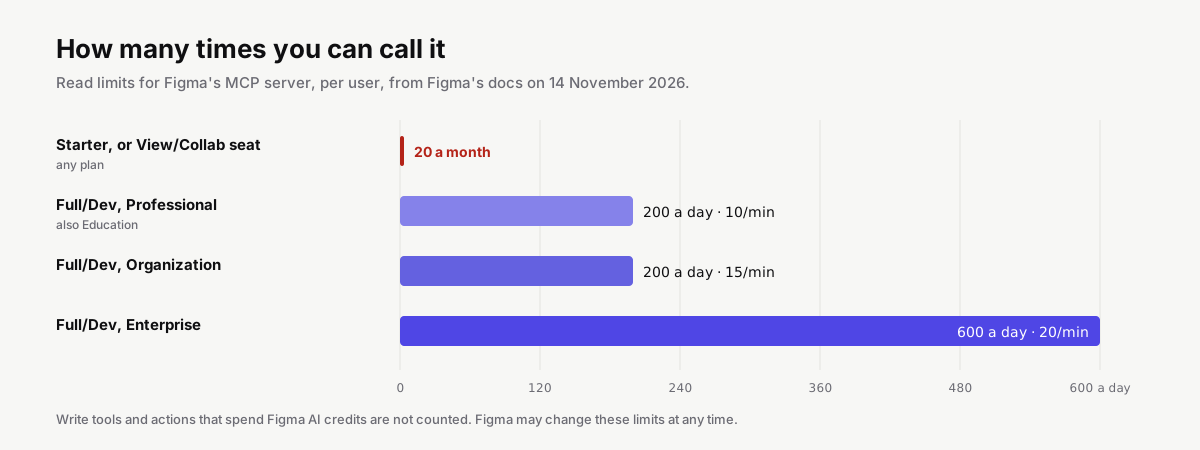
Education-Pläne bekommen die Professional-Zahlen. Das Minutenlimit gilt zusätzlich zum Tageslimit, und Figma sagt, dass es die Limits jederzeit ändern kann. Write-Tools zählen nicht mit, ebenso wenig Aktionen, die Figma AI Credits verbrauchen.
Zwanzig Aufrufe pro Monat sind schnell weg. Ein Agent, der einen Screen umsetzt, fragt oft den Design Context, die Variablen, einen Screenshot und vielleicht noch die Metadaten ab – ein kostenloser Account kann also nach ein paar Screens ohne Aufrufe dastehen. Wenn du täglich mit Figma arbeitest, ist der Server realistisch gesehen ein Feature für Full- oder Dev-Seats.
Eine veraltete Zahl, die du ignorieren kannst: Die README von Figmas eigenem mcp-server-guide-Repository sagt noch immer sechs Aufrufe pro Monat für Starter- und View-Seats. Die Entwicklerdocs und das Help Center sagen beide 20.
Installieren
Claude Code. Figmas Plugin liegt in Anthropics offiziellem Marketplace und bringt den Server plus Figmas Skills mit:
claude plugin install figma@claude-plugins-official
Wenn deine Organisation Plugins blockiert, fügst du nur den Server hinzu:
claude mcp add --scope user --transport http figma https://mcp.figma.com/mcp
Dann führst du in Claude Code /mcp aus, wählst figma, klickst auf Authenticate und im Browser auf Allow access.
Cursor. Tippe /add-plugin figma in den Chat oder füge den Server unter Settings, Tools & MCP hinzu:
{
  "mcpServers": {
    "figma": {
      "url": "https://mcp.figma.com/mcp"
    }
  }
}
Klicke auf Connect und erlaube dann den Zugriff. Wenn sich die Anmeldung im Kreis dreht, nutze "Clear All MCP Tokens", melde dich erneut an und starte Cursor neu.
VS Code mit GitHub Copilot. Führe "MCP: Open User Configuration" aus und füge hinzu:
{
  "servers": {
    "figma": {
      "type": "http",
      "url": "https://mcp.figma.com/mcp"
    }
  }
}
Klicke über dem Eintrag auf Start, erlaube den Zugriff, wechsle den Chat in den Agent-Modus und tippe #get_design_context, um zu prüfen, ob die Tools geladen werden.
Codex:
codex mcp add figma --url https://mcp.figma.com/mcp
Gemini CLI installiert es als Extension aus https://github.com/figma/mcp-server-guide, danach /mcp auth figma. Figmas Seiten geben keine Schritte für Claude Desktop an. Nur Clients, die in Figmas MCP-Katalog aufgeführt sind, können sich verbinden, also schau dort nach, bevor du einen anderen Client ausprobierst.
Stattdessen der Desktop-Server: Öffne die Figma-Desktop-App, wechsle mit Shift+D in den Dev Mode und wähle in der rechten Seitenleiste "Enable desktop MCP server". Dann richtest du deinen Client auf http://127.0.0.1:3845/mcp, zum Beispiel claude mcp add --transport http figma-desktop http://127.0.0.1:3845/mcp.
Was die Tools machen
Figmas Tools-Seite listet rund dreißig Tools. Diese hier wirst du benutzen:
| Tool | Wo | Was es zurückgibt oder tut |
|---|---|---|
get_design_context |
Beide | Code und Struktur für einen Layer, standardmäßig React mit Tailwind; frag im Prompt nach einem anderen Stack |
get_variable_defs |
Beide | Die Variablen und Styles, die eine Auswahl verwendet: Farben, Abstände, Typografie |
get_screenshot |
Beide | Ein Bild der Auswahl |
get_metadata |
Beide | Eine schlanke XML-Gliederung mit IDs, Namen und Größen; gut für große Frames |
get_code_connect_map |
Beide | Welcher Code-Komponente jede Figma-Komponente zugeordnet ist |
get_figjam |
Beide | FigJam-Boards als XML mit Screenshots |
search_design_system |
Remote | Findet Komponenten, Variablen und Styles in deinen Libraries |
download_assets |
Remote | Exportiert bis zu 20 Nodes oder Originalbilder pro Aufruf |
whoami |
Remote | Dein Account, deine Pläne und Seat-Typen |
use_figma |
Remote | Führt Plugin-API-Code in der Datei aus, um Layer zu erstellen, zu bearbeiten oder zu löschen |
generate_figma_design |
Remote | Verwandelt eine Live-Webseite, auch localhost, in Figma-Layer |
create_new_file |
Remote | Eine leere Design-, FigJam- oder Slides-Datei |
create_design_system_rules ist ein Prompt, kein Tool: Es schreibt eine Rules-Datei für deine Codebase, damit der Agent Figma-Tokens jedes Mal gleich auf deine Komponenten abbildet.
Wenn du Code Connect verwendest, kommen verbundene Komponenten in einen <CodeConnectSnippet>-Marker gehüllt an, der deine echte Komponente benennt, und alle benutzerdefinierten Anweisungen, die du angehängt hast, kommen mit. Das ist der Unterschied zwischen einem Agent, der einen neuen Button schreibt, und einem Agent, der deinen verwendet.
Große Frames
Figmas eigener Rat ist, weniger auszuwählen. Große Auswahlen "verlangsamen die Tools, verursachen Fehler oder liefern unvollständige Ergebnisse". Nimm dir jeweils eine Karte, einen Header oder eine Sidebar. Für eine ganze Seite rufst du zuerst get_metadata auf, um die Gliederung und die Node-IDs zu bekommen, dann get_design_context für die Teile. Wenn Ergebnisse in Claude Code abgeschnitten werden, erhöhe MAX_MCP_OUTPUT_TOKENS.
Auf die Canvas schreiben
Am 24. März 2026 hat Figma die Canvas für Agents geöffnet. Das use_figma-Tool des Remote-Servers führt Code gegen die Figma Plugin API in deiner Datei aus, sodass ein Agent Frames bauen, Variablen anwenden, Komponenten layouten und Bestehendes bearbeiten kann – in Design-Dateien, FigJam, Slides und Specs. Zum Launch nannte Figma unter anderem Claude Code, Codex, Cursor, Copilot in VS Code und Copilot CLI als Clients.
Die Regeln in der Beta:
- Seats. Schreiben außerhalb deiner eigenen Drafts erfordert einen Full Seat; ein Dev Seat kann nur in Drafts schreiben. Du brauchst Edit-Zugriff auf die Datei und einen Professional-, Education-, Organization- oder Enterprise-Plan.
- Preis. Während der Beta kostenlos. Figma sagt, es „will eventually become a usage-based paid feature“, und hat noch keinen Preis genannt.
- Lücken. Keine eigenständige Bilderzeugung, keine Komponenten mit Bildern oder Videos, keine GIFs. Fonts müssen bereits in deinem Figma-Account hochgeladen sein. Komponenten müssen von Hand veröffentlicht werden, bevor Code Connect sie mappen kann.
- Qualität. Figma bezeichnet die Ausgabe als Beta-Qualität und rät dir, auf einem Duplikat oder einem Draft zu arbeiten und ein Backup zu behalten.
Die anderen Write-Tools sind enger gefasst. generate_figma_design erfasst eine laufende Web-UI – Production, Staging oder localhost – als bearbeitbare Layer, was nützlich ist, um ein bestehendes Produkt nach Figma zu holen. generate_diagram zeichnet FigJam-Diagramme aus Text oder Mermaid. send_code_to_figma importiert ein lokales Projekt als Figma-Make-Datei.
Wenn use_figma in deiner Tool-Liste fehlt, läuft dein Client fast sicher auf dem Desktop-Server, der keine Write-Tools hat.
Community-Server
Bevor Figma seinen eigenen Server ausgeliefert hat, hat die Community die Lücke gefüllt, und zwei Projekte sind noch immer weit verbreitet.

Framelink (GLips/Figma-Context-MCP, MIT, 16.205 Stars) liest eine Datei über Figmas REST API mit einem Personal Access Token und vereinfacht die Antwort, bevor das Modell sie sieht. Wir haben Version 0.13.2 durch den MCP Inspector laufen lassen: Er listet zwei Tools auf, get_figma_data, als read-only markiert, und download_figma_images. Mit einem Dummy-Key schlug der Aufruf fehl, mit isError auf true gesetzt und einem Troubleshooting-Link, was für Skripte das richtige Verhalten ist. Er kann nicht schreiben und unterliegt den Limits der REST API; ein offenes Issue meldet 429-Fehler. Seine Config:
{
  "mcpServers": {
    "framelink": {
      "command": "npx",
      "args": ["-y", "figma-developer-mcp", "--figma-api-key=YOUR_KEY", "--stdio"]
    }
  }
}
TalkToFigma (grab/cursor-talk-to-figma-mcp, MIT, 7.108 Stars) schreibt über ein Figma-Plugin, das mit einem lokalen WebSocket-Server verbunden ist. Es braucht Bun, das Community-Plugin, das in deiner Datei läuft, und einen join_channel-Aufruf, um beide zu verbinden. Kein Token und kein Dev-Seat, was es zur Methode für Schreibzugriff machte, bevor es use_figma gab. Der letzte Push war im Juli 2026.
Es gibt auch neuere Bridges. southleft/figma-console-mcp (MIT, 3.306 Stars, aktiv gepflegt) beansprucht 130 Tools über sein Desktop Bridge Plugin. gethopp/figma-mcp-bridge (MIT, 919 Stars) streamt das geöffnete Dokument über ein Plugin, um REST-Limits zu umgehen. Auf figwright würden wir uns noch nicht verlassen: 1.402 Stars in unter fünf Monaten mit drei Watchern ist ein Muster, das wir lieber bestätigt sehen, bevor wir es empfehlen.
Was du nehmen solltest: den offiziellen Remote-Server, wenn du einen Full- oder Dev-Seat hast. Framelink, wenn du einen lokalen, token-basierten Server willst, der nur liest; beachte, dass er an die Limits der REST API selbst gebunden ist, die gethopps Bridge-Projekt als eng auf Free-Plans beschreibt. Eine Plugin-Bridge nur, wenn du Schreibzugriff auf einem Plan brauchst, den use_figma nicht abdeckt, und du akzeptierst, dass das Plugin geöffnet bleiben muss.
Sicherheit
Ein Figma MCP server hält einen Schlüssel zu deinen Design-Dateien, und mit use_figma kann er sie verändern.
- Schreib auf Kopien. Bis du einem Ablauf vertraust, richte den Agenten auf einen Entwurf oder eine duplizierte Datei. Figma's Versionshistorie kann eine Datei wiederherstellen, aber eine saubere Kopie ist einfacher.
- Wisse, was geteilt wird. Design-Kontext, Screenshots und Variablen gehen bei jedem Aufruf an deinen AI-Anbieter. Prüfe, ob deine Organisation das für die betreffenden Dateien erlaubt.
- Behandle Text in Dateien als Daten. Layer-Namen, Kommentare und Text in einer Datei erreichen das Modell als Text. Eine geteilte Community-Datei kann Anweisungen enthalten, die auf den Agenten abzielen.
- Halte Tokens aus Configs raus. Bei Framelink nimm lieber die Umgebungsvariable
FIGMA_API_KEYstatt eines Keys inargs, und gib dem Token die engsten Scopes, die Figma erlaubt.
Mehr zu diesen Risiken in MCP security.
Wenn es nicht funktioniert
| Was du siehst | Ursache | Lösung |
|---|---|---|
| Funktioniert eine Weile, dann Rate-Limit-Fehler | Lese-Limit für deinen Seat und Plan | Prüf die Tabelle oben; ein Full- oder Dev-Seat erhöht es |
| Keine Tools vom Desktop-Server | App geschlossen, keine Design-Datei geöffnet oder Desktop-Server ausgeschaltet | Öffne eine Design-Datei, Dev Mode, "Enable desktop MCP server" |
use_figma oder generate_figma_design fehlt |
Client ist mit dem Desktop-Server verbunden | Verbinde dich mit https://mcp.figma.com/mcp |
| Berechtigungsfehler bei einem Link | Keine Design-, FigJam- oder Make-Datei oder ein anderes Konto | Prüf den Linktyp; führe whoami aus |
| Ergebnisse abgeschnitten oder unvollständig | Auswahl zu groß | Wähle weniger aus; nutz zuerst get_metadata; erhöhe MAX_MCP_OUTPUT_TOKENS in Claude Code |
| Agent gibt Code zurück, obwohl du Tokens wolltest | Er hat das falsche Tool gewählt | Nenne das Tool oder frag nach "Variablennamen und -werten" |
| Graue Boxen statt Bildern | Asset-Links abgelaufen | Hol die Bilder erneut, zum Beispiel mit download_assets |
| Client kann sich gar nicht verbinden | Client nicht im MCP-Katalog von Figma | Nutz einen gelisteten Client |
Die Figma-Server in unserem Katalog, mit Check-Scores und Installationsbefehlen, sind oben auf dieser Seite aufgelistet.


