


"Figma MCP"는 원래 한 가지 의미였습니다. 코딩 에이전트가 디자인을 읽고 코드로 변환할 수 있게 해 주는 서버였습니다. 2026년에는 의미가 더 넓어졌습니다. Figma의 공식 서버는 이제 데스크톱 앱뿐 아니라 원격에서도 실행되고, 캔버스에 쓸 수도 있으며, 호출 빈도 제한은 플랜과 좌석에 따라 달라져서 호출 20번쯤에서야 문제를 발견하는 경우가 생깁니다.
이 가이드는 2026년 11월 14일에 확인한 Figma의 개발자 문서, Help Center와 블로그, figma/mcp-server-guide 저장소, 커뮤니티 프로젝트의 코드를 바탕으로 작성했습니다. 원격 엔드포인트도 직접 확인했고 MCP Inspector로 Framelink를 실행해 보았습니다. 유료 Figma 계정에는 연결하지 않았으므로, 저희가 실제로 겪은 제한이 아니라 Figma가 명시한 제한을 정리했습니다.
원격 또는 데스크톱
| 원격 서버 | 데스크톱 서버 | |
|---|---|---|
| 주소 | https://mcp.figma.com/mcp |
http://127.0.0.1:3845/mcp |
| Figma 앱 필요 여부 | 아니요 | 예, Design 파일을 열어 둔 상태여야 합니다 |
| 로그인 | Figma 계정, 브라우저에서 OAuth | 로그인되어 있는 앱 |
| 플랜 | 모든 플랜, 읽기 제한 있음 | Professional, Education, Organization, Government 또는 Enterprise의 Dev 또는 Full seat |
| 읽을 대상 선택 | 레이어 링크 붙여넣기 | 앱에서 레이어 선택 |
| 캔버스에 쓰기 | 예, 베타 | 아니요 |
| Xcode | 지원 | 지원하지 않음 |
| Figma for Government | 지원하지 않음 | 유일한 옵션 |

Figma는 원격 서버를 권장하며 "가장 폭넓은 기능 집합"을 제공한다고 밝힙니다. 데스크톱 서버는 특정 요구 사항이 있는 조직을 위해 존재합니다. 예를 들어 Figma for Government는 데스크톱 서버만 사용할 수 있습니다. 해당 그룹에 속하지 않는다면 원격 서버로 시작하십시오.
원격 서버가 자신을 어떻게 알리는지 확인했습니다. 단순 요청은 거부되며, OAuth 메타데이터는 api.figma.com을 인증 서버로 지정하고 범위는 mcp:connect 하나입니다. 이는 클라이언트가 브라우저를 열고 접근을 허용해 달라고 요청할 때 실행하는 흐름입니다.
요금제와 한도
"갑자기 동작하지 않는다"는 신고의 대부분은 여기서 나옵니다. Figma는 데이터를 읽는 도구에 대해 좌석과 요금제별로 한도를 둡니다:
| 좌석 | Starter | Professional | Organization | Enterprise |
|---|---|---|---|---|
| View 또는 Collab | 월 20회 | 월 20회 | 월 20회 | 월 20회 |
| Full 또는 Dev | 제공 안 함 | 하루 200회, 분당 10회 | 하루 200회, 분당 15회 | 하루 600회, 분당 20회 |
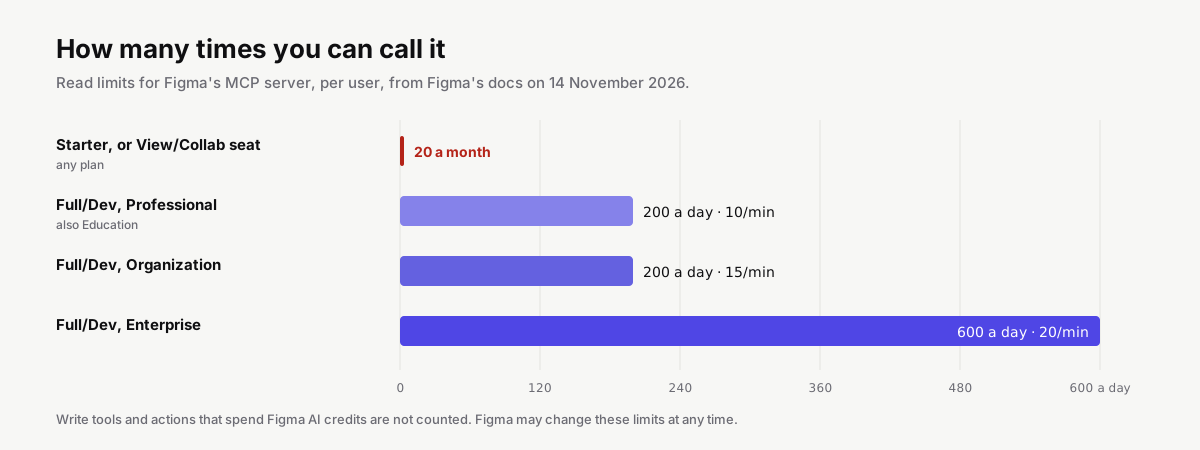
Education 요금제는 Professional 수치를 적용받습니다. 분당 상한은 일일 한도와 별도로 적용되며, Figma는 한도를 언제든지 변경할 수 있다고 밝힙니다. 쓰기 도구는 집계되지 않으며, Figma AI 크레딧을 사용하는 작업도 마찬가지입니다.
월 20회는 금방 소진됩니다. 화면 하나를 구현하는 에이전트는 보통 디자인 컨텍스트, 변수, 스크린샷, 어쩌면 메타데이터까지 호출하므로, 무료 계정은 몇 개의 화면만 처리해도 호출 한도를 다 쓸 수 있습니다. Figma를 매일 사용한다면 이 서버는 사실상 Full 또는 Dev 좌석 전용 기능입니다.
무시해야 할 오래된 수치가 하나 있습니다. Figma의 mcp-server-guide 저장소 README에는 아직도 Starter 및 View 좌석이 월 6회라고 적혀 있습니다. 개발자 문서와 Help Center는 모두 20회라고 안내합니다.
설치하기
Claude Code. Figma 플러그인은 Anthropic의 공식 marketplace에 있으며, 서버와 Figma의 스킬을 함께 제공합니다:
claude plugin install figma@claude-plugins-official
조직에서 플러그인을 차단하는 경우 서버만 추가합니다:
claude mcp add --scope user --transport http figma https://mcp.figma.com/mcp
그런 다음 Claude Code에서 /mcp를 실행하고 figma를 선택한 뒤 Authenticate를 선택하고 브라우저에서 Allow access를 클릭합니다.
Cursor. 채팅에서 /add-plugin figma를 입력하거나 Settings, Tools & MCP에서 서버를 추가합니다:
{
  "mcpServers": {
    "figma": {
      "url": "https://mcp.figma.com/mcp"
    }
  }
}
Connect를 클릭한 뒤 접근을 허용합니다. 로그인이 반복되면 "Clear All MCP Tokens"를 사용하고 다시 로그인한 뒤 Cursor를 재시작합니다.
VS Code with GitHub Copilot. "MCP: Open User Configuration"을 실행하고 다음을 추가합니다:
{
  "servers": {
    "figma": {
      "type": "http",
      "url": "https://mcp.figma.com/mcp"
    }
  }
}
항목 위의 Start를 클릭하고 접근을 허용한 뒤 채팅을 Agent 모드로 전환하고 #get_design_context를 입력해 도구가 로드되는지 확인합니다.
Codex:
codex mcp add figma --url https://mcp.figma.com/mcp
Gemini CLI는 https://github.com/figma/mcp-server-guide에서 확장으로 설치한 뒤 /mcp auth figma를 실행합니다. Figma의 페이지에는 Claude Desktop용 단계가 없습니다. Figma의 MCP 카탈로그에 나열된 클라이언트만 연결할 수 있으므로 다른 클라이언트를 시도하기 전에 확인합니다.
데스크톱 서버를 사용하려면 대신 Figma 데스크톱 앱을 열고 Shift+D로 Dev Mode로 전환한 뒤 오른쪽 사이드바에서 "Enable desktop MCP server"를 선택합니다. 그런 다음 클라이언트를 http://127.0.0.1:3845/mcp로 지정합니다. 예를 들어 claude mcp add --transport http figma-desktop http://127.0.0.1:3845/mcp입니다.
도구가 하는 일
Figma의 도구 페이지에는 약 30개의 도구가 나열되어 있습니다. 그중 실제로 사용하게 될 도구는 다음과 같습니다:
| 도구 | 위치 | 반환하거나 수행하는 작업 |
|---|---|---|
get_design_context |
양쪽 | 레이어의 코드와 구조, 기본적으로 React와 Tailwind; 프롬프트에서 다른 스택을 요청할 수 있습니다 |
get_variable_defs |
양쪽 | 선택 영역이 사용하는 변수와 스타일: 색상, 간격, 타이포그래피 |
get_screenshot |
양쪽 | 선택 영역의 이미지 |
get_metadata |
양쪽 | ID, 이름, 크기가 포함된 가벼운 XML 개요; 큰 프레임에 적합합니다 |
get_code_connect_map |
양쪽 | 각 Figma 컴포넌트가 어떤 코드 컴포넌트에 매핑되는지 |
get_figjam |
양쪽 | FigJam 보드를 스크린샷과 함께 XML로 |
search_design_system |
원격 | 라이브러리 전반에서 컴포넌트, 변수, 스타일을 찾습니다 |
download_assets |
원격 | 호출당 최대 20개의 노드 또는 원본 이미지를 내보냅니다 |
whoami |
원격 | 계정, 플랜, 시트 유형 |
use_figma |
원격 | 파일에서 Plugin API 코드를 실행해 레이어를 생성, 편집, 삭제합니다 |
generate_figma_design |
원격 | localhost를 포함한 라이브 웹 페이지를 Figma 레이어로 변환합니다 |
create_new_file |
원격 | 빈 Design, FigJam 또는 Slides 파일 |
create_design_system_rules는 도구가 아니라 프롬프트입니다: 코드베이스용 규칙 파일을 작성해 에이전트가 매번 동일한 방식으로 Figma 토큰을 컴포넌트에 매핑하도록 합니다.
Code Connect를 사용하면 연결된 컴포넌트가 실제 컴포넌트 이름을 담은 <CodeConnectSnippet> 마커로 감싸져 도착하며, 첨부한 사용자 지정 지침도 함께 전달됩니다. 이것이 에이전트가 새 버튼을 작성하는 것과 여러분의 버튼을 사용하는 것의 차이입니다.
큰 프레임
Figma의 권장 사항은 선택 범위를 줄이는 것입니다. 큰 선택 영역은 "도구 속도를 늦추고, 오류를 일으키며, 불완전한 결과를 반환"합니다. 카드, 헤더, 사이드바를 한 번에 하나씩 선택하세요. 전체 페이지의 경우 먼저 get_metadata를 호출해 개요와 노드 ID를 얻은 다음, 각 부분에 get_design_context를 호출하세요. Claude Code에서 결과가 잘리면 MAX_MCP_OUTPUT_TOKENS를 높이세요.
캔버스에 쓰기
2026년 3월 24일 Figma는 에이전트에게 캔버스를 열었습니다. 원격 서버의 use_figma 도구는 파일 안에서 Figma Plugin API에 대해 코드를 실행하므로, 에이전트는 Design 파일, FigJam, Slides, Specs에서 프레임을 만들고, 변수를 적용하고, 컴포넌트를 배치하고, 이미 있는 내용을 편집할 수 있습니다. Figma는 출시 시점의 클라이언트로 Claude Code, Codex, Cursor, VS Code의 Copilot, Copilot CLI를 꼽았습니다.
베타의 규칙은 다음과 같습니다.
- 좌석. 자신의 드래프트 외부에 쓰려면 Full 좌석이 필요하고, Dev 좌석은 드래프트에서만 쓸 수 있습니다. 파일에 대한 편집 권한과 Professional, Education, Organization 또는 Enterprise 플랜이 필요합니다.
- 가격. 베타 기간에는 무료입니다. Figma는 "결국 사용량 기반 유료 기능이 될 것"이라고 밝혔으며 가격은 제시하지 않았습니다.
- 제약. 독립적인 이미지 생성은 안 되고, 이미지나 동영상을 포함한 컴포넌트도 안 되며, GIF도 안 됩니다. 폰트는 이미 Figma 계정에 업로드되어 있어야 합니다. 컴포넌트는 Code Connect가 매핑할 수 있도록 직접 게시해야 합니다.
- 품질. Figma는 결과물을 베타 품질이라고 부르며, 복제본이나 드래프트에서 작업하고 백업을 보관하라고 안내합니다.
다른 쓰기 도구는 범위가 더 좁습니다. generate_figma_design은 실행 중인 웹 UI를 프로덕션, 스테이징, localhost 어디든 편집 가능한 레이어로 캡처하며, 기존 제품을 Figma로 가져올 때 유용합니다. generate_diagram은 텍스트나 Mermaid로 FigJam 다이어그램을 그립니다. send_code_to_figma는 로컬 프로젝트를 Figma Make 파일로 가져옵니다.
도구 목록에 use_figma가 없다면, 클라이언트가 거의 확실히 쓰기 도구가 없는 데스크톱 서버를 쓰고 있는 것입니다.
커뮤니티 서버
Figma가 자체 서버를 출시하기 전에 커뮤니티가 그 공백을 메웠고, 지금도 두 프로젝트가 널리 쓰입니다.

Framelink (GLips/Figma-Context-MCP, MIT, 16,205 stars)는 개인 액세스 토큰으로 Figma의 REST API를 통해 파일을 읽고, 모델이 보기 전에 응답을 단순화합니다. 저희는 버전 0.13.2를 MCP Inspector로 실행해 보았습니다. 도구 두 개를 나열하는데, 읽기 전용으로 표시된 get_figma_data와 download_figma_images입니다. 더미 키로 호출하면 isError가 true로 설정되고 문제 해결 링크가 함께 반환되었는데, 스크립트 입장에서는 올바른 동작입니다. 쓰기는 할 수 없고 REST API 제한의 적용을 받으며, 429 오류를 보고하는 열린 이슈가 있습니다. 설정은 다음과 같습니다.
{
  "mcpServers": {
    "framelink": {
      "command": "npx",
      "args": ["-y", "figma-developer-mcp", "--figma-api-key=YOUR_KEY", "--stdio"]
    }
  }
}
TalkToFigma (grab/cursor-talk-to-figma-mcp, MIT, 7,108 stars)는 로컬 WebSocket 서버에 연결된 Figma 플러그인을 통해 씁니다. Bun과, 파일에서 실행 중인 커뮤니티 플러그인과, 둘을 연결하는 join_channel 호출이 필요합니다. 토큰도 Dev seat도 필요 없어서, use_figma가 생기기 전에는 쓰기 권한을 얻는 방법이었습니다. 마지막 푸시는 2026년 7월이었습니다.
더 새로운 브리지도 있습니다. southleft/figma-console-mcp(MIT, 3,306 stars, 활발히 유지 관리 중)는 Desktop Bridge 플러그인을 통해 130개의 도구를 제공한다고 주장합니다. gethopp/figma-mcp-bridge(MIT, 919 stars)는 REST 제한을 피하기 위해 플러그인을 통해 열린 문서를 스트리밍합니다. figwright는 아직 의지하지 않는 편이 좋겠습니다. 다섯 달이 채 안 되어 1,402 stars를 받았는데 watcher가 셋이라는 점은, 추천하기 전에 확인되기를 선호하는 패턴입니다.
무엇을 쓸까: Full 또는 Dev seat이 있다면 공식 원격 서버를 쓰십시오. 읽기만 하는 로컬 토큰 기반 서버를 원한다면 Framelink를 쓰십시오. 다만 REST API 자체의 제한을 받으며, gethopp의 브리지 프로젝트는 이 제한이 무료 플랜에서 빡빡하다고 설명합니다. use_figma가 커버하지 않는 플랜에서 쓰기가 필요할 때만 플러그인 브리지를 쓰되, 플러그인을 계속 열어 두어야 한다는 점을 감수하십시오.
보안
Figma MCP server는 디자인 파일에 접근할 수 있는 키를 보유하며, use_figma를 사용하면 파일을 변경할 수도 있습니다.
- 복사본에 작성하십시오. 흐름을 신뢰할 수 있을 때까지는 에이전트가 초안이나 복제된 파일을 대상으로 작업하도록 지정하십시오. Figma의 버전 기록으로 파일을 복원할 수 있지만, 깨끗한 복사본을 사용하는 편이 더 간단합니다.
- 공유 범위를 파악하십시오. 디자인 컨텍스트, 스크린샷, 변수는 호출할 때마다 AI 제공업체로 전송됩니다. 해당 파일에 대해 조직이 이를 허용하는지 확인하십시오.
- 파일 텍스트를 데이터로 취급하십시오. 레이어 이름, 댓글, 파일 내 텍스트는 텍스트 형태로 모델에 전달됩니다. 공유된 커뮤니티 파일에는 에이전트를 겨냥한 지시가 포함될 수 있습니다.
- 토큰을 설정 파일에 두지 마십시오. Framelink의 경우
args에 키를 넣기보다FIGMA_API_KEY환경 변수를 사용하고, 토큰에는 Figma가 허용하는 가장 좁은 범위를 부여하십시오.
이러한 위험에 대한 자세한 내용은 MCP 보안을 참고하십시오.
작동하지 않을 때
| 보이는 증상 | 원인 | 해결 방법 |
|---|---|---|
| 잠시 작동하다가 rate-limit 오류 발생 | 좌석과 플랜의 읽기 한도 | 위 표를 확인합니다. Full 또는 Dev 좌석이면 한도가 올라갑니다 |
| 데스크톱 서버의 도구가 보이지 않음 | 앱이 닫혀 있거나, Design 파일이 열려 있지 않거나, 데스크톱 서버가 꺼져 있음 | Design 파일을 열고 Dev Mode에서 "Enable desktop MCP server"를 켭니다 |
use_figma 또는 generate_figma_design이 없음 |
클라이언트가 데스크톱 서버에 연결됨 | https://mcp.figma.com/mcp에 연결합니다 |
| 링크에서 권한 오류 발생 | Design, FigJam, Make 파일이 아니거나 다른 계정임 | 링크 유형을 확인하고 whoami를 실행합니다 |
| 결과가 잘리거나 불완전함 | 선택 범위가 너무 큼 | 선택 범위를 줄이고, 먼저 get_metadata를 사용하며, Claude Code에서 MAX_MCP_OUTPUT_TOKENS를 높입니다 |
| 토큰을 원했는데 에이전트가 코드를 반환함 | 잘못된 도구를 선택함 | 도구 이름을 지정하거나 "variable names and values"를 요청합니다 |
| 이미지 대신 회색 상자가 표시됨 | 에셋 링크가 만료됨 | 예를 들어 download_assets로 이미지를 다시 가져옵니다 |
| 클라이언트가 아예 연결되지 않음 | 클라이언트가 Figma의 MCP 카탈로그에 없음 | 목록에 있는 클라이언트를 사용합니다 |
검사 점수와 설치 명령이 포함된 카탈로그의 Figma 서버는 이 페이지 상단에 나와 있습니다.


