
Permet aux clients IA de rechercher, lire et recopier l'historique de votre presse-papiers Mac ainsi que le texte des captures d'écran localement.
Aussi connu sous pastea-app/pastea-mcp, pastea-mcp, @pastea/mcp
- Étoiles
- 0
- Outils
- —
- Téléchargements, 30 jours
- —
- Dernière version
- 1.0.4
- Dernier commit
- 3 sept. 2026
- Licence
- MIT
Qu'est-ce que Pastea MCP ?
Pastea est un serveur MCP. Permet aux clients IA de rechercher, lire et recopier l'historique de votre presse-papiers Mac ainsi que le texte des captures d'écran localement.
Résumé généré à partir du README du projet
À propos du MCP server Pastea
Pastea fournit une passerelle locale qui connecte l'historique du presse-papiers macOS aux assistants IA. Ce serveur permet à des outils tels que Claude Desktop, Cursor, VS Code et Codex d'interagir avec vos éléments copiés, y compris le texte reconnu dans les captures d'écran. Comme le serveur s'exécute sur 127.0.0.1, vos données restent sur votre Mac et ne quittent pas votre machine pour des serveurs tiers.
Les utilisateurs peuvent intégrer le serveur via des commandes npx ou des fichiers d'installation dédiés. Une fois connecté, l'assistant peut utiliser des outils spécifiques pour rechercher dans les clips, lire le contenu complet avec des miniatures d'images, lister les collections et recopier des éléments dans le presse-papiers du système. Cette configuration nécessite macOS 15 ou une version ultérieure ainsi qu'un abonnement Pastea Pro pour fonctionner.
La sécurité est gérée par un processus d'autorisation manuelle. Lorsqu'une application IA tente de se connecter pour la première fois, une invite apparaît dans l'application Pastea pour demander l'autorisation. Vous pouvez révoquer l'accès de n'importe quel outil spécifique à tout moment via le menu des paramètres de Pastea. L'assistant est limité : il ne peut pas supprimer de clips ni accéder aux éléments masqués par les gestionnaires de mots de passe.
Ce que vous pouvez faire avec
- 1Récupérer du texte à partir de captures d'écranDemandez à votre assistant IA de trouver et de lire le texte qui a été capturé à l'intérieur d'une image précédemment copiée.
- 2Rechercher dans l'historique du presse-papiersDonnez l'instruction à l'IA de localiser un lien spécifique ou un nom de fichier dans votre activité récente du presse-papiers.
- 3Restaurer des clips dans le presse-papiersDemandez à l'assistant IA de replacer un clip spécifique de votre historique dans votre presse-papiers pour un collage immédiat.
- 4Gérer les collections du presse-papiersDemandez à l'IA de lister les différentes collections et le nombre d'éléments présents dans l'historique que vous avez organisés dans Pastea.
Extrait du README du projet. Chaque cas d'utilisation est vérifié par rapport à une citation du document.
Comment installer Pastea MCP
Formats vérifiés le 10 nov. 2026Ajouter à CursorAjouter à GooseInstaller Pastea MCP dans Claude Code
$ claude mcp add pastea-mcp -- npx -y @pastea/mcpInstaller Pastea MCP dans Cursor
~/.cursor/mcp.json
{
  "mcpServers": {
    "pastea-mcp": {
      "command": "npx",
      "args": [
        "-y",
        "@pastea/mcp"
      ]
    }
  }
}Installer Pastea MCP dans VS Code
.vscode/mcp.json
{
  "servers": {
    "pastea-mcp": {
      "type": "stdio",
      "command": "npx",
      "args": [
        "-y",
        "@pastea/mcp"
      ]
    }
  }
}Installer Pastea MCP dans VS Code CLI
$ code --add-mcp '{"name":"pastea-mcp","type":"stdio","command":"npx","args":["-y","@pastea/mcp"]}'Installer Pastea MCP dans Claude Desktop
claude_desktop_config.json
{
  "mcpServers": {
    "pastea-mcp": {
      "command": "npx",
      "args": [
        "-y",
        "@pastea/mcp"
      ]
    }
  }
}Installer Pastea MCP dans Codex
$ codex mcp add pastea-mcp -- npx -y @pastea/mcpInstaller Pastea MCP dans Codex config.toml
~/.codex/config.toml
[mcp_servers.pastea-mcp]
command = "npx"
args = ["-y", "@pastea/mcp"]
Installer Pastea MCP dans Gemini CLI
$ gemini mcp add -s user pastea-mcp npx -- -y @pastea/mcpInstaller Pastea MCP dans Gemini settings.json
~/.gemini/settings.json
{
  "mcpServers": {
    "pastea-mcp": {
      "command": "npx",
      "args": [
        "-y",
        "@pastea/mcp"
      ]
    }
  }
}Configuration
PASTEA_MCP_URL
| Nom | Description | Type |
|---|---|---|
| PASTEA_MCP_URL | — |
Vérifications automatisées
Exécuté le 14 nov. 2026Rapport complet →A passé nos vérifications automatisées. Il ne s'agit pas d'un audit de sécurité : lisez le code et donnez au serveur l'accès le plus restreint dont il a besoin. Fonctionnement des vérifications

- Dépôt source lié et accessiblepastea-app/pastea-mcp is public and reachablegithub.com/pastea-app/pastea-mcp ↗Réussi
- Le nom du package correspond au dépôt source@pastea/mcp names pastea-app/pastea-mcp as sourcenpmjs.com/package/@pastea/mcp ↗Réussi
- Provenance du build (attestation Sigstore)Sigstore attestation for @pastea/mcpnpmjs.com/package/@pastea/mcp/v/1.0.4#provenance ↗Réussi
- Licence open source (OSI)MITspdx.org/licenses/MIT.html ↗Réussi
- Commit ou version publiée au cours de l'année écouléeLast commit or release 2026-09-03github.com/pastea-app/pastea-mcp ↗Réussi
- OpenSSF ScorecardNon vérifié
- Nom du package non proche d'un package populaireNo popular package one edit away from @pastea/mcpRéussi
- Aucun avis critique dans le package ou ses dépendances1 resolved dependencies checked; no critical advisoryosv.dev ↗Réussi
- Aucune instruction cachée destinée au modèle0 tool descriptions and the README read; no override phrases, credential paths or hidden charactersRéussi
- Les outils destructifs sont étiquetésNon vérifié
- Le point de terminaison distant répond à la poignée de main MCPNon vérifié
README
Voir sur GitHubPastea MCP


Local MCP server for Pastea. Give Claude, Cursor, Codex, VS Code and other AI tools access to your Mac's clipboard history — without anything leaving your Mac.
Your assistant can search what you copied, pull a clip into context (including the text Pastea reads inside your screenshots), and put a clip back on the clipboard for you to paste.
Pastea runs the MCP server itself, on 127.0.0.1 only. This package is the thin,
dependency-free bridge that AI apps launch: it finds Pastea, asks it for access once —
you click Allow in Pastea — and relays messages over stdio.
Install
Claude Desktop
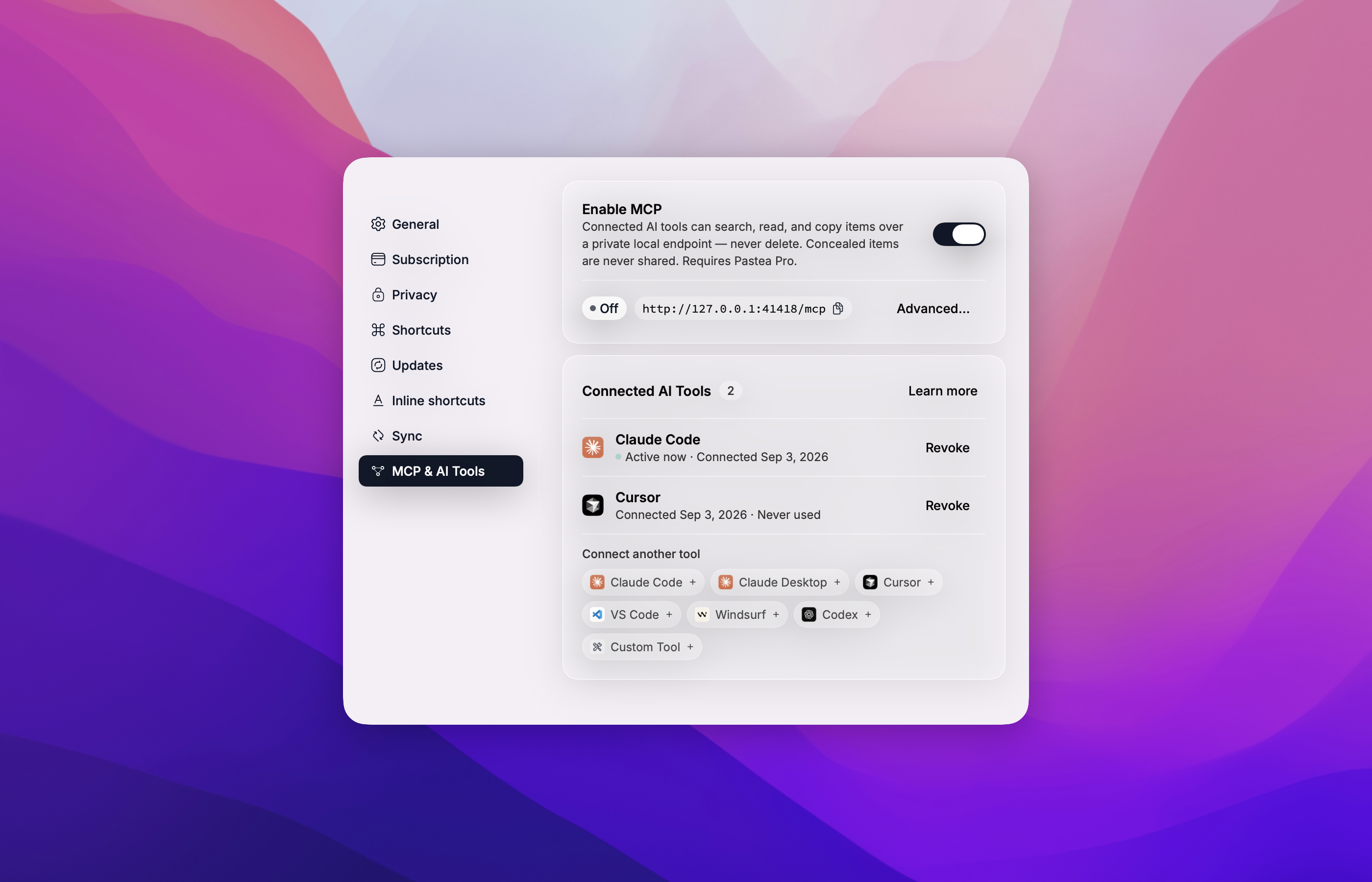
One click from Pastea: open Settings → MCP & AI Tools, turn on Enable MCP, and click Claude Desktop. Claude Desktop opens with the Pastea extension ready to install.
Or find Pastea in Claude Desktop under Settings → Extensions → Browse extensions, or
download pastea-mcp-<version>.mcpb from the
latest release and double-click it.
The first time Claude uses it, Pastea asks you to allow the connection.
Every other AI app
Use add-mcp to connect Pastea to all your installed
AI apps at once:
npx add-mcp @pastea/mcp
Or connect each app yourself:
Claude Code
claude mcp add pastea -- npx -y @pastea/mcp
Codex
codex mcp add pastea -- npx -y @pastea/mcp
Cursor

VS Code

Anything else that runs stdio MCP servers:
{ "mcpServers": { "pastea": { "command": "npx", "args": ["-y", "@pastea/mcp"] } } }
The first time an app uses Pastea, Pastea shows "Allow <app> to use your clipboard history?" — click Allow and the tools appear.
Connect from Pastea
Every app above can also be connected from inside Pastea — Settings → MCP & AI Tools, click the app's chip. Cursor and VS Code open an install prompt; Claude Code, Windsurf and Codex get the exact command or config to paste, already carrying an access token, so no pairing prompt is needed.
What your assistant can do
| Tool | What it does |
|---|---|
search_clips |
Search your clipboard history and lists — text, links, file names, and text recognized in screenshots. |
get_clip |
Read one clip in full, with a thumbnail for pictures. |
list_collections |
List your history and the lists you made, with counts. |
copy_clip |
Put a clip back on the system clipboard, exactly as copied. You paste it yourself with ⌘V. |
pastea_status |
Says whether Pastea is reachable and connected, and what to do if not. |
An AI tool can never delete a clip, never pastes into another app, and never sees items Pastea conceals (from password managers).
How pairing works
The bridge ships with no credentials. On first use it asks Pastea for access and Pastea shows
"Allow Claude Desktop to use your clipboard history?" (or Cursor, Codex, …). Click Allow
and the tools appear a moment later; click Don't Allow and nothing is granted — the assistant
gets a pastea_status tool that explains the situation.
Connections are listed in Pastea → Settings → MCP & AI Tools → Connected AI Tools, where you can Revoke each one. Pastea then asks again only if you ask the assistant to reconnect.
Requirements
- macOS 15 or later
- Pastea 1.3+ with Pastea Pro, and Enable MCP turned on in Settings → MCP & AI Tools
- For
npxinstalls: Node.js 20+ (Claude Desktop needs nothing — it ships its own)
Privacy Policy
Pastea MCP runs locally on your Mac.
- It connects only to Pastea on
127.0.0.1and to nothing else. It makes no network requests to Nexo Labs or any third party, and carries no analytics or telemetry. - It moves clipboard data only between Pastea and the AI app that runs it, and only after you clicked Allow in Pastea. What that AI app does with clips it reads is governed by that app's own privacy policy.
- It stores one thing: the access token Pastea issued when you clicked Allow, in
~/Library/Application Support/Pastea/MCP Bridge/tokens.json, readable by your user account only. Revoking the connection in Pastea invalidates it immediately; uninstalling Pastea removes the file. - Concealed clips are never available to it, and it cannot delete anything.
Full policy — what data Pastea processes, how it is stored, sharing, retention, and contact: https://pastea.app/privacy.
Troubleshooting
"Pastea isn't running, or its MCP endpoint is turned off."
Open Pastea and turn on Enable MCP in Settings → MCP & AI Tools, then ask the assistant to
call pastea_status.
"Pastea Pro is required."
MCP access is a Pro feature. Subscribe in Pastea's Settings, then call pastea_status.
"Pastea is asking the user to allow this connection." Look for the Pastea window — it may be behind the AI app — and click Allow.
The tools vanished.
The connection was revoked in Pastea, or Pastea was reset. Ask the assistant to call
pastea_status to pair again.
Tools don't show up after connecting. Fully quit and reopen the AI app so it relaunches the bridge.
Changed Pastea's port? The bridge reads it from Pastea's preferences on every launch; restart the AI app.
Logs for Claude Desktop: ~/Library/Logs/Claude/mcp-server-Pastea.log. The bridge never logs
the token.
Development
npm install
npm test            # node --test, no network
npm run build       # tsc → dist/
scripts/pack.sh     # validate + pack → build/pastea-mcp-<version>.mcpb + SHA256SUMS
Run it against a development Pastea by hand:
PASTEA_MCP_URL=http://127.0.0.1:41418/mcp node dist/index.js
then type JSON-RPC lines on stdin (initialize, notifications/initialized, tools/list).
Releases are cut by tagging v<version> (matching package.json, manifest.json,
server.json and src/version.ts); the workflow packs the bundle and publishes it.
Contributing
Issues and pull requests welcome — see the issue tracker.
License
Questions sur Pastea MCP
Comment ajouter Pastea MCP à Claude Code ?
Exécutez claude mcp add pastea-mcp -- npx -y @pastea/mcp dans votre terminal. Ajoutez --scope user pour le rendre disponible dans tous les projets.
Comment ajouter Pastea MCP à Cursor ?
Ouvrez ~/.cursor/mcp.json et ajoutez le serveur sous mcpServers, avec la configuration Cursor indiquée dans la section d'installation ci-dessus.
Que peut faire mon assistant IA avec Pastea ?
Votre assistant peut rechercher dans l'historique du presse-papiers (y compris le texte des captures d'écran), lire des extraits complets avec des miniatures, lister les collections et replacer des éléments dans le presse-papiers de votre système.
Mes données de presse-papiers sont-elles envoyées dans le cloud ?
Non, le serveur s'exécute localement sur votre Mac et se connecte uniquement à Pastea sur 127.0.0.1, sans effectuer de requêtes réseau externes.
Cela fonctionne-t-il avec les versions gratuites de Pastea ?
Non, l'accès MCP nécessite un abonnement Pastea Pro.
L'IA peut-elle supprimer mon historique de presse-papiers ?
Non, l'assistant IA est restreint : il ne peut pas supprimer de clips ni voir les éléments masqués par Pastea, comme ceux provenant de gestionnaires de mots de passe.