


"Figma MCP" eskiden tek bir anlama geliyordu: bir kodlama ajanının tasarımı okuyup koda dönüştürmesini sağlayan bir sunucu. 2026'da ise daha fazlasını ifade ediyor. Figma'nın resmi sunucusu artık masaüstü uygulamasının yanı sıra uzaktan da çalışıyor, tuvale yazabiliyor ve ne sıklıkla çağırabileceğinize dair sınırlar planınıza ve koltuğunuza göre değişiyor; bu da yirmi çağrıdan sonra insanları şaşırtabiliyor.
Bu rehber; Figma'nın geliştirici dokümanlarından, Help Center ve blogundan, figma/mcp-server-guide deposundan ve topluluk projelerinin kodundan, hepsi 14 Kasım 2026'da okunarak hazırlandı. Ayrıca uzak uç noktayı test ettik ve Framelink'i MCP Inspector üzerinden çalıştırdık. Ücretli bir Figma hesabına bağlanmadık, bu nedenle karşılaştığımız sınırlar yerine Figma'nın belirttiği sınırları aktarıyoruz.
Uzak veya masaüstü
| Uzak sunucu | Masaüstü sunucu | |
|---|---|---|
| Adres | https://mcp.figma.com/mcp |
http://127.0.0.1:3845/mcp |
| Figma uygulaması gerekli mi | Hayır | Evet, açık bir Design dosyasıyla |
| Oturum açma | Figma hesabı, tarayıcıda OAuth | Oturum açtığınız uygulama |
| Planlar | Okuma sınırlarıyla tüm planlar | Professional, Education, Organization, Government veya Enterprise üzerinde Dev ya da Full koltuk |
| Neyin okunacağını seçme | Bir katmanın bağlantısını yapıştırın | Katmanı uygulamada seçin |
| Tuvale yazma | Evet, beta | Hayır |
| Xcode | Desteklenir | Desteklenmez |
| Figma for Government | Desteklenmez | Tek seçenek |

Figma uzak sunucuyu öneriyor ve ona "en geniş özellik kümesini" veriyor. Masaüstü sunucu, belirli ihtiyaçları olan kuruluşlar için var; örneğin Figma for Government yalnızca onu kullanabiliyor. Bu grupta değilseniz uzak sunucuyla başlayın.
Uzak sunucunun kendini nasıl tanıttığını kontrol ettik. Çıplak bir istek reddediliyor ve OAuth üst verisi, yetkilendirme sunucusu olarak api.figma.com adresini tek bir kapsamla, mcp:connect, belirtiyor. İstemciniz bir tarayıcı açıp sizden erişime izin vermenizi istediğinde çalışan akış budur.
Planlar ve limitler
"Bir anda çalışmayı bıraktı" bildirimlerinin çoğu buradan geliyor. Figma, veri okuyan araçları koltuk ve plan başına sınırlıyor:
| Koltuk | Starter | Professional | Organization | Enterprise |
|---|---|---|---|---|
| View veya Collab | ayda 20 | ayda 20 | ayda 20 | ayda 20 |
| Full veya Dev | sunulmuyor | günde 200, dakikada 10 | günde 200, dakikada 15 | günde 600, dakikada 20 |
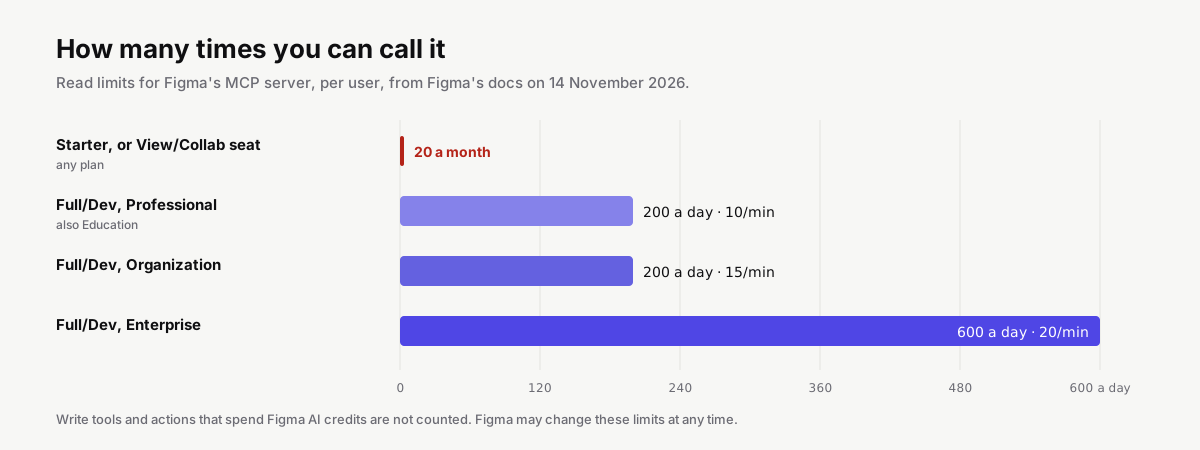
Education planları Professional rakamlarını alıyor. Dakika başına üst sınır günlük sınırın üzerine uygulanıyor ve Figma limitleri istediği zaman değiştirebileceğini söylüyor. Yazma araçları sayılmıyor, Figma AI kredisi kullanan işlemler de sayılmıyor.
Ayda yirmi çağrı hızla tükeniyor. Tek bir ekranı uygulayan bir agent genellikle tasarım bağlamı, değişkenler, bir ekran görüntüsü ve belki de metadata için çağrı yapar; bu yüzden ücretsiz bir hesap birkaç ekrandan sonra çağrısız kalabilir. Figma ile her gün çalışıyorsanız, sunucu gerçekçi olarak bir Full veya Dev koltuk özelliğidir.
Yok saymanız gereken eski bir rakam: Figma'nın kendi mcp-server-guide deposunun README dosyası hâlâ Starter ve View koltukları için ayda altı çağrı diyor. Geliştirici dokümanları ve Help Center ise 20 diyor.
Kurulum
Claude Code. Figma'nın eklentisi Anthropic'in resmi marketplace'inde yer alıyor ve sunucuyla birlikte Figma'nın skill'lerini de getiriyor:
claude plugin install figma@claude-plugins-official
Kuruluşunuz eklentileri engelliyorsa yalnızca sunucuyu ekleyin:
claude mcp add --scope user --transport http figma https://mcp.figma.com/mcp
Ardından Claude Code'da /mcp komutunu çalıştırın, figma'yı seçin, Authenticate'i seçin ve tarayıcıda Allow access'e tıklayın.
Cursor. Sohbette /add-plugin figma yazın veya sunucuyu Settings, Tools & MCP altından ekleyin:
{
  "mcpServers": {
    "figma": {
      "url": "https://mcp.figma.com/mcp"
    }
  }
}
Connect'e tıklayın, ardından erişime izin verin. Oturum açma döngüye girerse "Clear All MCP Tokens" seçeneğini kullanın, yeniden oturum açın ve Cursor'ı yeniden başlatın.
VS Code ve GitHub Copilot. "MCP: Open User Configuration" komutunu çalıştırın ve şunu ekleyin:
{
  "servers": {
    "figma": {
      "type": "http",
      "url": "https://mcp.figma.com/mcp"
    }
  }
}
Girdinin üzerindeki Start'a tıklayın, erişime izin verin, sohbeti Agent moduna geçirin ve araçların yüklendiğini doğrulamak için #get_design_context yazın.
Codex:
codex mcp add figma --url https://mcp.figma.com/mcp
Gemini CLI bunu https://github.com/figma/mcp-server-guide adresinden bir uzantı olarak kurar, ardından /mcp auth figma komutunu çalıştırırsınız. Figma'nın sayfaları Claude Desktop için herhangi bir adım vermiyor. Yalnızca Figma'nın MCP kataloğunda listelenen istemciler bağlanabilir, bu yüzden başka bir istemciyi denemeden önce kataloğa göz atın.
Masaüstü sunucusu için ise: Figma masaüstü uygulamasını açın, Shift+D ile Dev Mode'a geçin ve sağ kenar çubuğunda "Enable desktop MCP server" seçeneğini seçin. Ardından istemcinizi http://127.0.0.1:3845/mcp adresine yönlendirin, örneğin claude mcp add --transport http figma-desktop http://127.0.0.1:3845/mcp.
Araçların yaptıkları
Figma'nın araçlar sayfası yaklaşık otuz araç listeler. Bunlar, kullanacaklarınızdır:
| Araç | Nerede | Ne döndürür veya ne yapar |
|---|---|---|
get_design_context |
Her ikisi | Bir katman için kod ve yapı, varsayılan olarak Tailwind ile React; istemde başka bir stack isteyin |
get_variable_defs |
Her ikisi | Bir seçimin kullandığı değişkenler ve stiller: renkler, boşluklar, tipografi |
get_screenshot |
Her ikisi | Seçimin bir görüntüsü |
get_metadata |
Her ikisi | ID'ler, adlar ve boyutlarla hafif bir XML ana hattı; büyük frame'ler için uygundur |
get_code_connect_map |
Her ikisi | Her Figma bileşeninin hangi kod bileşenine eşlendiği |
get_figjam |
Her ikisi | FigJam panoları, ekran görüntüleriyle birlikte XML olarak |
search_design_system |
Uzak | Kitaplıklarınızda bileşenleri, değişkenleri ve stilleri bulur |
download_assets |
Uzak | Her çağrıda en fazla 20 düğüm veya orijinal görüntü dışa aktarır |
whoami |
Uzak | Hesabınız, planlarınız ve koltuk türleriniz |
use_figma |
Uzak | Katman oluşturmak, düzenlemek veya silmek için dosyada Plugin API kodu çalıştırır |
generate_figma_design |
Uzak | localhost dahil olmak üzere canlı bir web sayfasını Figma katmanlarına dönüştürür |
create_new_file |
Uzak | Boş bir Design, FigJam veya Slides dosyası |
create_design_system_rules bir araç değil, bir istemdir: ajanın Figma token'larını bileşenlerinize her seferinde aynı şekilde eşlemesi için kod tabanınız için bir kurallar dosyası yazar.
Code Connect kullanıyorsanız, bağlı bileşenler gerçek bileşeninizin adını veren bir <CodeConnectSnippet> işaretçisiyle sarılmış olarak gelir ve eklediğiniz tüm özel talimatlar da beraberinde gelir. Bir ajanın yeni bir düğme yazması ile sizinkini kullanması arasındaki fark budur.
Büyük frame'ler
Figma'nın kendi tavsiyesi daha az seçim yapmaktır. Büyük seçimler "araçları yavaşlatır, hatalara neden olur veya eksik sonuçlar döndürür". Her seferinde bir kart, başlık veya kenar çubuğu seçin. Tüm bir sayfa için önce ana hattı ve düğüm ID'lerini almak üzere get_metadata çağırın, ardından parçalar üzerinde get_design_context çağırın. Claude Code'da sonuçlar kesilirse MAX_MCP_OUTPUT_TOKENS değerini artırın.
Tuvale yazma
24 Mart 2026'da Figma, tuvali agent'lara açtı. Uzak sunucunun use_figma aracı, dosyanızın içinde Figma Plugin API'sine karşı kod çalıştırır; böylece bir agent frame'ler oluşturabilir, variable'ları uygulayabilir, component'leri yerleştirebilir ve hâlihazırda var olanları düzenleyebilir — Design dosyalarında, FigJam'de, Slides'ta ve Specs'te. Figma, lansman sırasında istemciler arasında Claude Code, Codex, Cursor, VS Code içindeki Copilot ve Copilot CLI'yı saydı.
Beta sürümündeki kurallar:
- Koltuklar. Kendi taslaklarınızın dışında yazmak için Full koltuk gerekir; Dev koltuğu yalnızca taslaklarda yazabilir. Dosyaya düzenleme erişiminiz ve bir Professional, Education, Organization veya Enterprise planınız olması gerekir.
- Fiyat. Beta süresince ücretsiz. Figma, özelliğin "zamanla kullanıma dayalı ücretli bir özelliğe dönüşeceğini" söylüyor ve henüz bir fiyat vermedi.
- Eksikler. Tek başına görsel oluşturma yok, görsel veya video içeren component'ler yok, GIF yok. Font'ların önceden Figma hesabınıza yüklenmiş olması gerekir. Code Connect'in eşleyebilmesi için component'lerin elle yayımlanması gerekir.
- Kalite. Figma, çıktıyı beta kalitesinde olarak nitelendiriyor ve bir kopya ya da taslak üzerinde çalışıp yedek tutmanızı öneriyor.
Diğer yazma araçları daha dar kapsamlı. generate_figma_design, çalışan bir web arayüzünü — production, staging veya localhost — düzenlenebilir katmanlar olarak yakalar; bu, mevcut bir ürünü Figma'ya taşımak için kullanışlıdır. generate_diagram, metinden veya Mermaid'den FigJam diyagramları çizer. send_code_to_figma, yerel bir projeyi Figma Make dosyası olarak içe aktarır.
Araç listenizde use_figma yoksa, istemciniz neredeyse kesinlikle yazma araçları bulunmayan masaüstü sunucusundadır.
Topluluk sunucuları
Figma kendi sunucusunu yayınlamadan önce bu boşluğu topluluk doldurdu ve iki proje hâlâ yaygın olarak kullanılıyor.

Framelink (GLips/Figma-Context-MCP, MIT, 16.205 yıldız) bir dosyayı kişisel erişim token'ıyla Figma'nın REST API'si üzerinden okur ve yanıtı model görmeden önce sadeleştirir. 0.13.2 sürümünü MCP Inspector üzerinden çalıştırdık: salt okunur olarak işaretlenmiş get_figma_data ve download_figma_images olmak üzere iki araç listeliyor. Sahte bir anahtarla çağrı, isError değeri true olacak şekilde ve bir sorun giderme bağlantısıyla başarısız oldu; betikler için doğru davranış budur. Yazma yapamaz ve REST API limitlerine tabidir; açık bir issue 429 hatalarını bildiriyor. Yapılandırması:
{
  "mcpServers": {
    "framelink": {
      "command": "npx",
      "args": ["-y", "figma-developer-mcp", "--figma-api-key=YOUR_KEY", "--stdio"]
    }
  }
}
TalkToFigma (grab/cursor-talk-to-figma-mcp, MIT, 7.108 yıldız) yerel bir WebSocket sunucusuna bağlanan bir Figma eklentisi üzerinden yazar. Bun'a, dosyanızda çalışan topluluk eklentisine ve ikisini eşleştirmek için bir join_channel çağrısına ihtiyaç duyar. Token ve Dev koltuğu gerektirmez; bu da onu use_figma var olmadan önce yazma erişimi elde etmenin yolu yapmıştı. Son push'u Temmuz 2026'daydı.
Daha yeni köprüler de var. southleft/figma-console-mcp (MIT, 3.306 yıldız, aktif olarak bakımı yapılıyor) Desktop Bridge eklentisi üzerinden 130 araç sunduğunu iddia ediyor. gethopp/figma-mcp-bridge (MIT, 919 yıldız) REST limitlerinden kaçınmak için açık belgeyi bir eklenti üzerinden akıtıyor. figwright'a henüz güvenmezdik: beş aydan kısa sürede 1.402 yıldız ve üç izleyici, önermeden önce doğrulanmasını tercih ettiğimiz bir örüntü.
Hangisi kullanılmalı: Full veya Dev koltuğunuz varsa resmi uzak sunucu. Yalnızca okuyan, yerel ve token tabanlı bir sunucu istiyorsanız Framelink; bunun REST API'nin kendi limitlerine bağlı olduğunu unutmayın, gethopp'un köprü projesi bu limitleri ücretsiz planlarda sıkı olarak nitelendiriyor. Eklenti köprüsünü yalnızca use_figma'nın kapsamadığı bir planda yazma işlemine ihtiyaç duyuyorsanız ve eklentinin açık kalması gerektiğini kabul ederek kullanın.
Güvenlik
Bir Figma MCP server, tasarım dosyalarınızın anahtarını elinde tutar ve use_figma ile bunları değiştirebilir.
- Kopyalar üzerinde yazın. Bir akışa güvenene kadar agent'ı bir taslağa veya çoğaltılmış bir dosyaya yönlendirin. Figma'nın sürüm geçmişi bir dosyayı geri yükleyebilir, ancak temiz bir kopya daha basittir.
- Neyin paylaşıldığını bilin. Tasarım bağlamı, ekran görüntüleri ve değişkenler her çağrıda AI sağlayıcınıza gider. Kuruluşunuzun söz konusu dosyalar için buna izin verdiğini kontrol edin.
- Dosya metnini veri olarak ele alın. Bir dosyadaki katman adları, yorumlar ve metinler modele metin olarak ulaşır. Paylaşılan bir topluluk dosyası, agent'a yönelik talimatlar içerebilir.
- Token'ları config dosyalarının dışında tutun. Framelink için
argsiçindeki bir anahtar yerineFIGMA_API_KEYortam değişkenini tercih edin ve token'a Figma'nın izin verdiği en dar kapsamları verin.
Bu riskler hakkında daha fazlası: MCP güvenliği.
Çalışmadığı durumlar
| Gördüğünüz | Nedeni | Çözümü |
|---|---|---|
| Bir süre çalışıyor, sonra rate-limit hataları | Koltuk ve planınız için okuma limiti | Yukarıdaki tabloya bakın; Full veya Dev koltuk limiti yükseltir |
| Masaüstü sunucusundan araç gelmiyor | Uygulama kapalı, açık bir Design dosyası yok veya masaüstü sunucusu kapalı | Bir Design dosyası açın, Dev Mode'a geçin, "Enable desktop MCP server" seçeneğini açın |
use_figma veya generate_figma_design yok |
İstemci masaüstü sunucusuna bağlı | https://mcp.figma.com/mcp adresine bağlanın |
| Bir bağlantıda izin hatası | Design, FigJam veya Make dosyası değil ya da başka bir hesap | Bağlantı türünü kontrol edin; whoami komutunu çalıştırın |
| Sonuçlar kesik veya eksik | Seçim çok büyük | Daha az seçin; önce get_metadata kullanın; Claude Code içinde MAX_MCP_OUTPUT_TOKENS değerini yükseltin |
| Ajan, token yerine kod döndürüyor | Yanlış aracı seçmiş | Aracı adıyla belirtin veya "değişken adları ve değerleri" isteyin |
| Görseller yerine gri kutular | Varlık bağlantılarının süresi dolmuş | Görselleri yeniden alın, örneğin download_assets ile |
| İstemci hiç bağlanamıyor | İstemci Figma'nın MCP kataloğunda yok | Listelenen bir istemci kullanın |
Kataloğumuzdaki Figma sunucuları, kontrol puanları ve kurulum komutlarıyla birlikte bu sayfanın en üstünde listelenmiştir.


